NETWORKDAYS.INTL ფუნქცია ექსელში — სამუშაო დღეები
ფორმულის სახელი:
NETWORKDAYS.INTL
ფორმულის ტიპი:
თარიღი & დრო
ფორმულის აღწერა:
NETWORKDAYS.INTL ფუნქცია ექსელში ითვლის სამუშაო დღეებს ორ თარიღს შორის, თქვენ მიერ შერჩეული დასვენების დღეებისა და დამატებითი უქმეების გათვალისწინებით.
ფორმულის მოწყობა:
=NETWORKDAYS.INTL(start_date, end_date, [weekend], [holidays])
ფორმულის არგუმენტები:
start_date— საწყისი თარიღი; აუცილებელია.end_date— საბოლოო თარიღი; აუცილებელია.weekend— დასვენების დღეების კოდი ან შვიდნიშნა ტექსტი; არჩევითია. გამოტოვებისას დასვენების დღეებად ითვლება შაბათი და კვირა.holidays— დამატებით გამოსარიცხი თარიღების დიაპაზონი; არჩევითია.
შედეგი დღეების მთელი რაოდენობაა; სამუშაო საათებს ეს ფუნქცია არ ითვლის. საწყისი და საბოლოო თარიღებიც ითვლება, თუ სამუშაო დღეებია.
თუ თქვენი Excel არგუმენტებს წერტილ-მძიმით გამოყოფს, მაგალითების ფორმულებში მძიმეები ;-ით შეცვალეთ.
განვიხილოთ სამი სამუშაო გრაფიკი ერთსა და იმავე პერიოდში. ასე კარგად გამოჩნდება, როგორ იცვლება პასუხი მხოლოდ დასვენების დღეების შეცვლით.
NETWORKDAYS.INTL ფუნქცია ექსელში: როგორ ავირჩიოთ დასვენების დღეები?
weekend არგუმენტისთვის შეგიძლიათ გამოიყენოთ შემდეგი კოდები:
| კოდი | დასვენების დღეები |
|---|---|
| 1 ან გამოტოვებული | შაბათი, კვირა |
| 2 | კვირა, ორშაბათი |
| 3 | ორშაბათი, სამშაბათი |
| 4 | სამშაბათი, ოთხშაბათი |
| 5 | ოთხშაბათი, ხუთშაბათი |
| 6 | ხუთშაბათი, პარასკევი |
| 7 | პარასკევი, შაბათი |
| 11 | მხოლოდ კვირა |
| 12 | მხოლოდ ორშაბათი |
| 13 | მხოლოდ სამშაბათი |
| 14 | მხოლოდ ოთხშაბათი |
| 15 | მხოლოდ ხუთშაბათი |
| 16 | მხოლოდ პარასკევი |
| 17 | მხოლოდ შაბათი |
შვიდნიშნა ტექსტში პოზიციები ორშაბათიდან კვირამდე მიჰყვება ერთმანეთს: 1 დასვენებაა, 0 — სამუშაო დღე.
მაგალითად, ჩვენი ოთხდღიანი სამუშაო კვირისთვის გამოვიყენოთ "0000111": პირველი ოთხი პოზიცია სამუშაოა, ბოლო სამი — დასვენება.
| ორშაბათი | სამშაბათი | ოთხშაბათი | ხუთშაბათი | პარასკევი | შაბათი | კვირა |
|---|---|---|---|---|---|---|
| 0 | 0 | 0 | 0 | 1 | 1 | 1 |
უჯრაში ტექსტური გრაფიკის ჩაწერამდე აირჩიეთ Text ფორმატი ან შეიყვანეთ '0000111. საწყისი აპოსტროფი უჯრაში არ გამოჩნდება და ნულები შენარჩუნდება. ფორმულაში პირდაპირ ჩაწერისას გამოიყენეთ ბრჭყალები: "0000111".
🧮 მაგალითები
ყველა მაგალითში განვიხილავთ პერიოდს 2026 წლის 1 სექტემბრიდან 14 სექტემბრის ჩათვლით, გრიგორიანული კალენდრით. თარიღებს ჩავწერთ DATE ფორმულით, დროის კომპონენტის გარეშე.
თუ შედეგი თარიღად გამოჩნდა, B2 უჯრას მიანიჭეთ General ან Number ფორმატი.
მაგალითი N1 — ხუთდღიანი სამუშაო კვირა
ვთქვათ, პროექტზე ვმუშაობთ ორშაბათიდან პარასკევის ჩათვლით. გვინდა გავიგოთ, რამდენი სამუშაო დღე გვაქვს 1–14 სექტემბერს. დამატებით უქმეებს ამ მაგალითში არ გამოვრიცხავთ.
მონაცემები შევიტანოთ შემდეგ უჯრებში:
| უჯრა | ჩასაწერი ფორმულა | თარიღი |
|---|---|---|
| B5 | =DATE(2026,9,1) |
2026 წლის 1 სექტემბერი |
| B6 | =DATE(2026,9,14) |
2026 წლის 14 სექტემბერი |
B2 უჯრაში ჩავწეროთ:
=NETWORKDAYS.INTL(B5,B6)
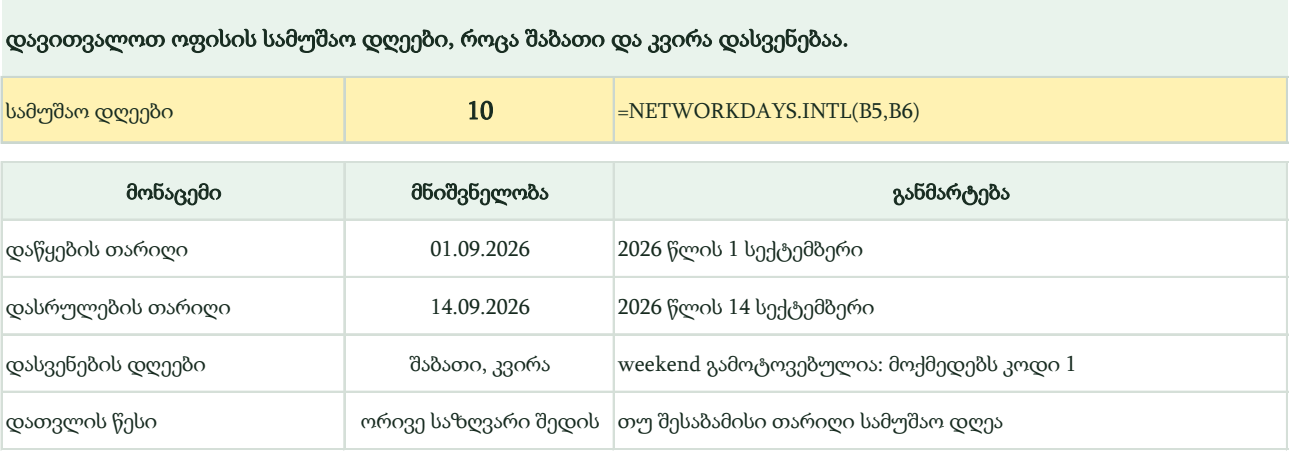
როგორც ვხედავთ, B2 უჯრაში შედეგია 10. სულ გვაქვს 14 კალენდარული დღე. გამოვრიცხეთ 5, 6, 12 და 13 სექტემბერი — ორი შაბათი და ორი კვირა. დარჩა 14 − 4 = 10 სამუშაო დღე.
საწყისი თარიღი, 1 სექტემბერი, სამშაბათია, ხოლო საბოლოო თარიღი, 14 სექტემბერი — ორშაბათი. ორივე ჩვენს სამუშაო გრაფიკში ხვდება და პასუხშიც შედის.
მაგალითი N2 — დასვენება მხოლოდ კვირას
ახლა ვთქვათ, საწყობი ორშაბათიდან შაბათის ჩათვლით მუშაობს და მხოლოდ კვირას ისვენებს. B5 უჯრაში ისევ გვაქვს =DATE(2026,9,1), B6 უჯრაში — =DATE(2026,9,14). B7 უჯრაში ჩავწეროთ კოდი 11. დამატებითი უქმეები ამ შემთხვევაშიც არ გვაქვს.
B2 უჯრაში ჩავწეროთ:
=NETWORKDAYS.INTL(B5,B6,B7)
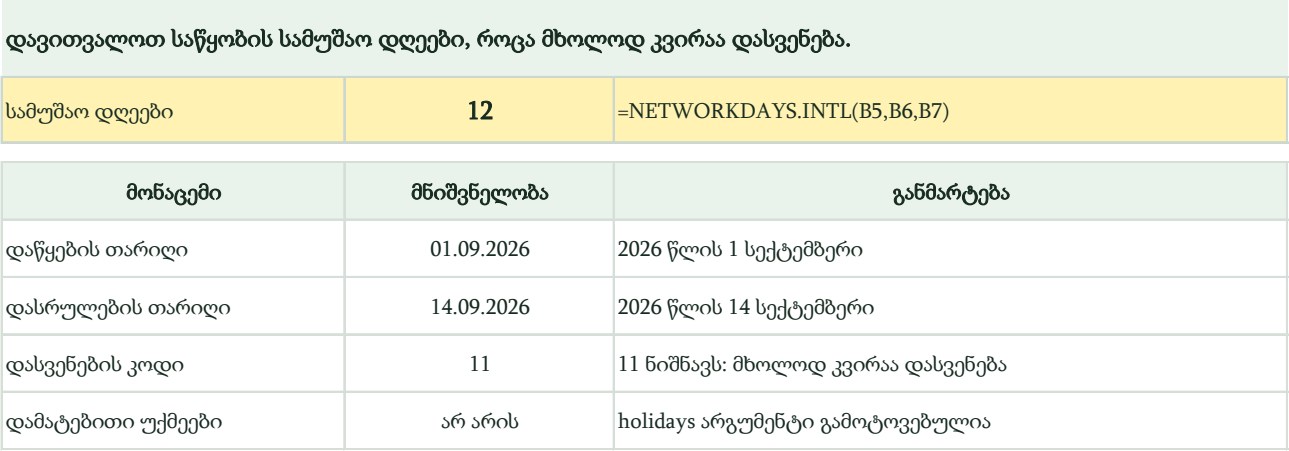
B2 უჯრაში შედეგია 12, რადგან 14 დღიდან გამოირიცხა მხოლოდ ორი კვირა — 6 და 13 სექტემბერი. შაბათები, 5 და 12 სექტემბერი, საწყობისთვის სამუშაო დღეებია, ამიტომ წინა მაგალითთან შედარებით პასუხი ორით გაიზარდა.
მაგალითი N3 — ოთხდღიანი კვირა და კომპანიის დამატებითი უქმეები
ვთქვათ, მომსახურების გუნდი მუშაობს ორშაბათიდან ხუთშაბათის ჩათვლით. პარასკევს, შაბათსა და კვირას ისვენებს. კომპანიამ დამატებით უქმედ გამოაცხადა 8 და 11 სექტემბერი. ეს თარიღები პირობითი სასწავლო მონაცემებია და ოფიციალურ უქმეთა კალენდარს არ წარმოადგენს.
| უჯრა | ჩასაწერი მონაცემი | მნიშვნელობა |
|---|---|---|
| B5 | =DATE(2026,9,1) |
პერიოდის დასაწყისი |
| B6 | =DATE(2026,9,14) |
პერიოდის დასასრული |
| B7 | ტექსტი 0000111 |
პარასკევი, შაბათი და კვირა დასვენებაა |
| B9 | =DATE(2026,9,8) |
კომპანიის დამატებითი უქმე |
| B10 | =DATE(2026,9,11) |
კომპანიის დამატებითი უქმე |
B2 უჯრაში ჩავწეროთ:
=NETWORKDAYS.INTL(B5,B6,B7,B9:B10)
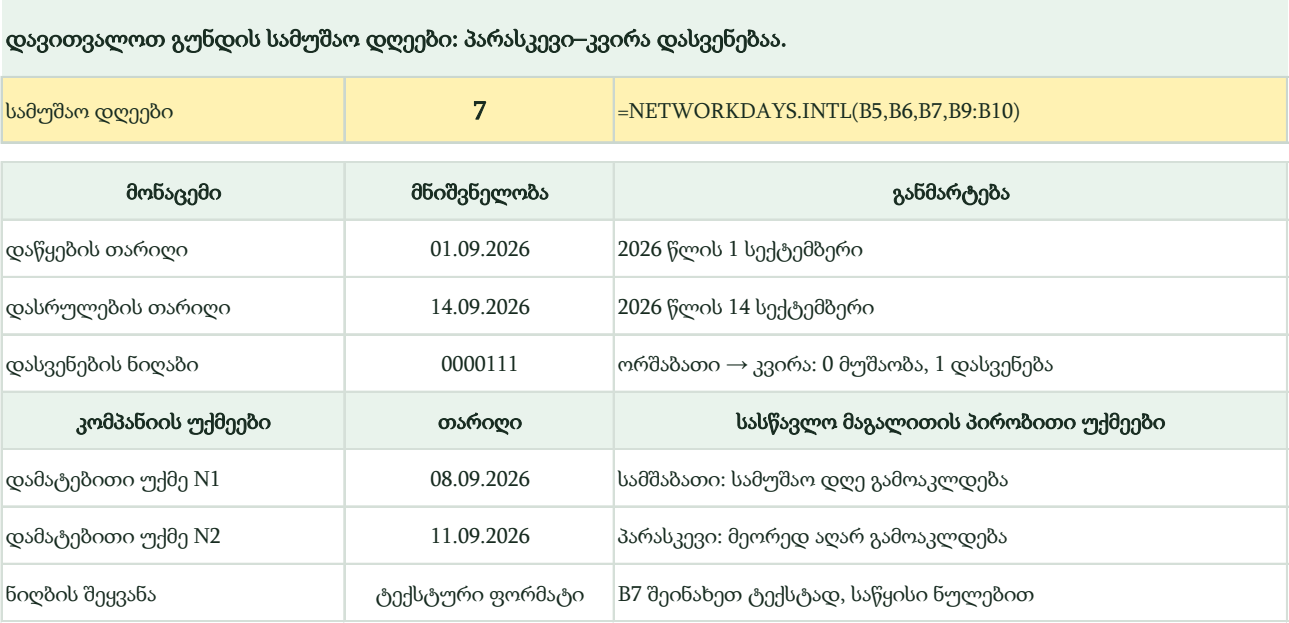
B2 უჯრაში შედეგია 7. თავდაპირველად გუნდის გრაფიკში ხვდება რვა თარიღი: 1, 2, 3, 7, 8, 9, 10 და 14 სექტემბერი. აქედან გამოვრიცხეთ 8 სექტემბერი და დარჩა შვიდი სამუშაო დღე.
რატომ არ გამოვაკელით ორივე დამატებითი უქმე? 11 სექტემბერი პარასკევია და ჩვენი გრაფიკით ისედაც დასვენების დღეა. ამიტომ ის პასუხს ხელმეორედ აღარ ამცირებს.
სამივე მაგალითი შეგიძლიათ გაიმეოროთ Excel-ის თანდართულ ფაილში.
რატომ მივიღეთ 0, უარყოფითი რიცხვი ან შეცდომა?
პირველი მაგალითის მონაცემებზე შემდეგი შემოწმებები დაგვეხმარება:
| შესამოწმებელი შემთხვევა | ფორმულა | შედეგი |
|---|---|---|
| ერთი და იგივე სამშაბათი | =NETWORKDAYS.INTL(B5,B5) |
1 |
| ერთი და იგივე შაბათი | =NETWORKDAYS.INTL(DATE(2026,9,5),DATE(2026,9,5)) |
0 |
| თარიღები საპირისპირო რიგით | =NETWORKDAYS.INTL(B6,B5) |
-10 |
| კვირის ყველა დღე დასვენებაა | =NETWORKDAYS.INTL(B5,B6,"1111111") |
0 |
| ტექსტურ გრაფიკში მხოლოდ ექვსი ნიშანია | =NETWORKDAYS.INTL(B5,B6,"000011") |
#VALUE! |
უარყოფითი შედეგი თარიღების შებრუნებულ რიგს გვიჩვენებს. არასწორი სიგრძის ან დაუშვებელი სიმბოლოების მქონე გრაფიკი იძლევა #VALUE!-ს; თარიღების სისტემის საზღვრებს გარეთ შეტანილი საწყისი ან საბოლოო თარიღი — #NUM!-ს.
თარიღის მსგავსი ტექსტი ყოველთვის ნამდვილ თარიღს არ ნიშნავს. ჩვენს მაგალითებში =DATE(2026,9,1) გამოიყენეთ: ასე წელი, თვე და დღე ცალსახადაა მითითებული. მხოლოდ უჯრის გარეგნული ფორმატის შეცვლა ტექსტს თარიღად ვერ გადააქცევს.
DATE წლის, თვისა და დღისგან Excel-ის თარიღს ქმნის.
რით განსხვავდება NETWORKDAYS-ისა და WORKDAY.INTL-ისგან?
თუ გჭირდებათ სამუშაო დღეების რაოდენობა და ყოველთვის შაბათ-კვირას ისვენებთ, გამოგადგებათ NETWORKDAYS. ჩვენს პირველ მაგალითში =NETWORKDAYS(B5,B6) ასევე იძლევა 10-ს. განსხვავებული დასვენების გრაფიკისთვის გამოიყენეთ NETWORKDAYS.INTL.
თუ საწყის თარიღს სამუშაო დღეები უნდა დაუმატოთ და საბოლოო თარიღი იპოვოთ, გამოიყენეთ WORKDAY.INTL. მაგალითად, =WORKDAY.INTL(DATE(2026,9,1),10,1) გვაძლევს 2026 წლის 15 სექტემბერს: ათ სამუშაო დღეს ვითვლით 1 სექტემბრის შემდეგ. შედეგის უჯრას თარიღის ფორმატი მიანიჭეთ.
📌 სხვა სასარგებლო ფორმულები
- NETWORKDAYS: ითვლის სამუშაო დღეებს შაბათ-კვირისა და მითითებული უქმეების გამოკლებით —
=NETWORKDAYS(start_date,end_date,[holidays]). - WORKDAY: პოულობს თარიღს მოცემული რაოდენობის სამუშაო დღის შემდეგ ან მანამდე —
=WORKDAY(start_date,days,[holidays]). - DATE: წლის, თვისა და დღისგან ქმნის თარიღს —
=DATE(year,month,day).
🧩 გაიმყარეთ ცოდნა პრაქტიკით
შვიდ სავარჯიშოში შეარჩიეთ დასვენების გრაფიკი, გამორიცხეთ დამატებითი უქმეები და დათვალეთ სამუშაო დღეები. ჩაწერეთ ფორმულები ინტერაქტიულ ცხრილში და შეამოწმეთ პასუხები.
დასკვნა
NETWORKDAYS.INTL ფუნქცია ექსელში დაგეხმარებათ სამუშაო დღეების დათვლაში მაშინაც, როცა გუნდი ჩვეულებრივი ხუთდღიანი გრაფიკით არ მუშაობს. ჩვენს 14-დღიან პერიოდში სამი განსხვავებული სამუშაო გრაფიკით მივიღეთ 10, 12 და 7 სამუშაო დღე. ახლა თანდართულ ფაილში შეცვალეთ დასვენების გრაფიკი, დაუმატეთ თქვენი კომპანიის უქმეები და შეადარეთ შედეგები.
წყაროები
ფუნქციების სინტაქსი, არგუმენტები და შეცდომების გამომწვევი პირობები გადამოწმებულია Microsoft-ის ოფიციალურ დოკუმენტაციასთან:
- NETWORKDAYS.INTL — სამუშაო დღეების დათვლა დასვენების დღეების მითითებით
- DATE — თარიღის შექმნა
- NETWORKDAYS — სამუშაო დღეების დათვლა შაბათ-კვირის გამოკლებით
- WORKDAY.INTL — თარიღის გამოთვლა სამუშაო დღეების დამატებით
გადამოწმებულია: 2026 წლის 12 სექტემბერი.

ასევე ნახეთ
ISFORMULA ფუნქცია ექსელში
NPV ფუნქცია ექსელში