
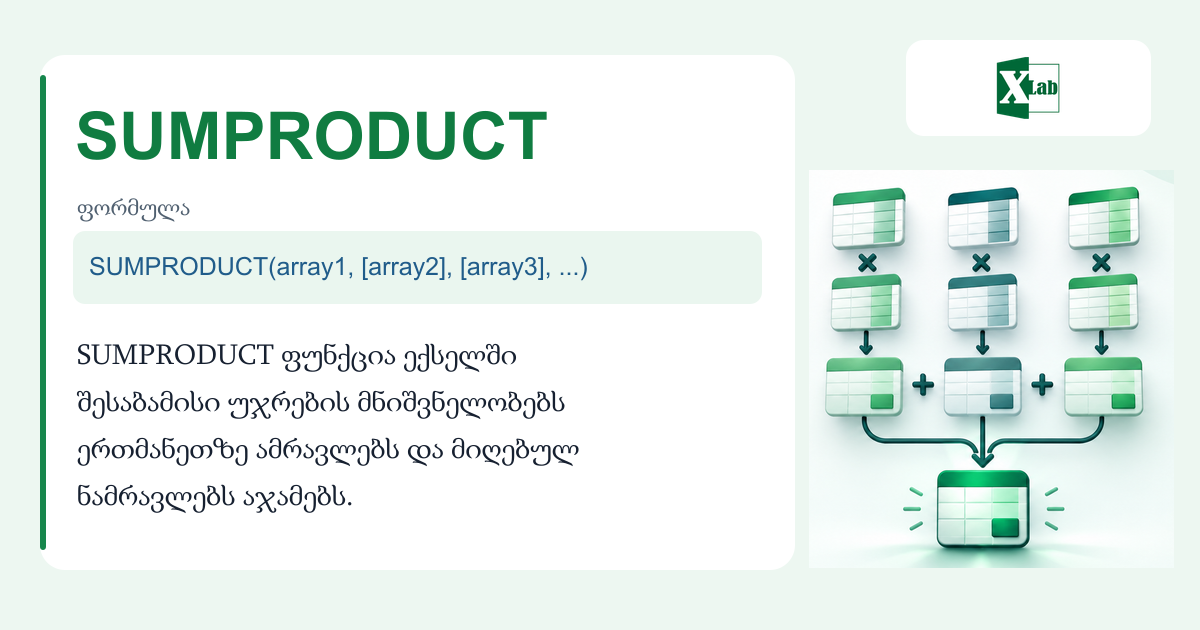
SUMPRODUCT ფუნქცია ექსელში — ნამრავლების ჯამი
ფორმულის სახელი: SUMPRODUCT
ფორმულის ტიპი: მათემატიკური
ფორმულის აღწერა: SUMPRODUCT ფუნქცია ექსელში შესაბამისი უჯრების მნიშვნელობებს ერთმანეთზე ამრავლებს და მიღებულ ნამრავლებს აჯამებს.
ფორმულის მოწყობა:
=SUMPRODUCT(array1,[array2],[array3],...)
ფორმულის არგუმენტები:
- array1 — პირველი მასივი ან დიაპაზონი; აუცილებელი არგუმენტი.
- array2, array3, … — დამატებითი მასივები ან დიაპაზონები; არასავალდებულო არგუმენტები. ჯამში შეიძლება მივუთითოთ მაქსიმუმ 255 მასივი.
მასივი აქ მნიშვნელობების ერთობლიობაა, მაგალითად, B5:B7 დიაპაზონში მოთავსებული სამი რიცხვი. ყველა მითითებულ დიაპაზონს ერთნაირი ზომა უნდა ჰქონდეს: სტრიქონებისა და სვეტების რაოდენობა ერთმანეთს უნდა ემთხვეოდეს.
როგორ მუშაობს SUMPRODUCT ფუნქცია ექსელში?
ვთქვათ, ერთ სვეტში გვაქვს პროდუქტის რაოდენობა, მეორეში კი — შესაბამისი ფასი. SUMPRODUCT თითოეულ რაოდენობას თავის ფასზე ამრავლებს, შემდეგ კი მიღებულ თანხებს კრებს. შედეგად ერთ უჯრაში ვიღებთ საერთო ღირებულებას.
მაგალითად, ფორმულა =SUMPRODUCT(B5:B7,C5:C7) ასრულებს გამოთვლას B5*C5 + B6*C6 + B7*C7. მესამე დიაპაზონის დამატებისას თითოეულ ნამრავლში მესამე მნიშვნელობაც მონაწილეობს.
მიუთითეთ მონაცემების რეალური დიაპაზონები, მაგალითად B5:B100. მთელი სვეტების გამოყენება, როგორიცაა B:B და C:C, ზედმეტ გამოთვლებს იწვევს და დიდ ფაილს ანელებს.
🧮 მაგალითები
ქვემოთ მოცემული მონაცემები პირობითია. სამივე მაგალითი შეგიძლიათ გაიმეოროთ Excel-ის სანიმუშო ფაილში. თითოეული მაგალითი ცალკე ფურცელზეა, შედეგი კი B2 უჯრაში გამოითვლება.
მაგალითი N1 — შეკვეთის საერთო ღირებულება
დავითვალოთ სამი პროდუქტის საერთო ღირებულება. B5:B7-ში გვაქვს რაოდენობები, C5:C7-ში — ერთეულის ფასები ლარებში.
გვაქვს 4 რვეული, თითო 3 ლარად (მეხუთე სტრიქონი), 6 კალამი, თითო 2 ლარად (მეექვსე სტრიქონი) და 2 საქაღალდე, თითო 5 ლარად (მეშვიდე სტრიქონი).
B2 უჯრაში ჩავწეროთ:
=SUMPRODUCT(B5:B7,C5:C7)
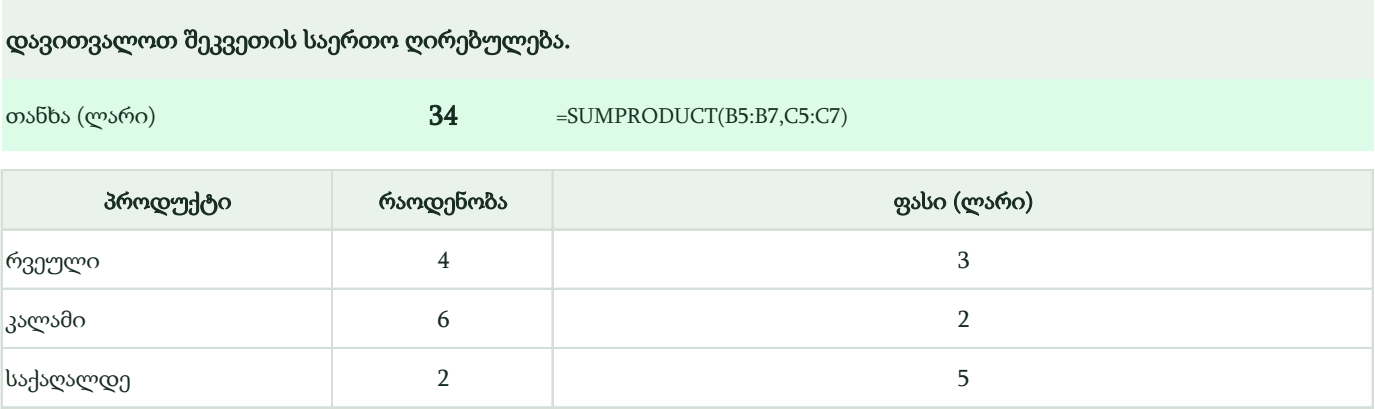
როგორც ვხედავთ, B2 უჯრაში შედეგია 34 ლარი. რვეულების ღირებულებაა 4×3 = 12, კალმების — 6×2 = 12, საქაღალდეების — 2×5 = 10. მათი ჯამია 12+12+10 = 34.
აქ რაოდენობების ჯამის ფასების ჯამზე გამრავლება სხვა შედეგს მოგვცემდა: (4+6+2)×(3+2+5) = 120. SUMPRODUCT-ის დროს კი ერთმანეთს მხოლოდ შესაბამისი სტრიქონების მნიშვნელობები უკავშირდება.
მაგალითი N2 — შეწონილი საშუალო ქულა
ახლა განვიხილოთ სამი შეფასება, რომლებსაც განსხვავებული წონა აქვს. B5:B7-ში ქულებია, C5:C7-ში — წონები. რაც უფრო დიდია წონა, მით მეტია შესაბამისი ქულის გავლენა საბოლოო საშუალოზე.
მეხუთე სტრიქონში ტესტის ქულაა 70, წონა — 2; მეექვსეში პროექტის ქულაა 90, წონა — 3; მეშვიდეში გამოცდის ქულაა 80, წონა — 5.
B2 უჯრაში ჩავწეროთ:
=SUMPRODUCT(B5:B7,C5:C7)/SUM(C5:C7)
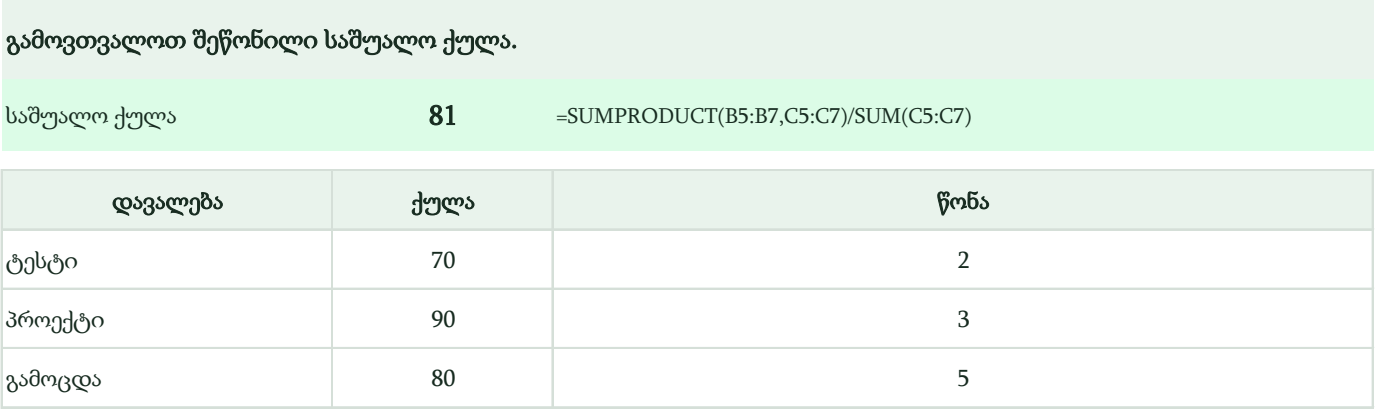
SUMPRODUCT აბრუნებს 70×2 + 90×3 + 80×5 = 810-ს. SUM წონებს აჯამებს: 2+3+5 = 10. ამიტომ B2 უჯრაში შედეგია 81 ქულა — 810/10.
ჩვეულებრივი საშუალო ამავე ქულებისთვის 80 იქნებოდა. შეწონილ საშუალოში კი პროექტის 90 ქულას მეტი წონა აქვს, ვიდრე ტესტის 70 ქულას, ამიტომ შედეგი 81-მდე იზრდება.
შეწონილი საშუალოს გამოთვლისას წონების ჯამი ნული არ უნდა იყოს. წინააღმდეგ შემთხვევაში ნულზე გაყოფის შეცდომას, #DIV/0!-ს მივიღებთ.
მაგალითი N3 — მხოლოდ ერთი კატეგორიის თანხა
დავითვალოთ მხოლოდ საკანცელარიო საქონლის გაყიდვების თანხა. A5:A8-ში კატეგორიებია, B5:B8-ში — რაოდენობები, C5:C8-ში — ერთეულის ფასები.
მეხუთე სტრიქონში გვაქვს საკანცელარიო საქონელი — 3 ცალი, თითო 4 ლარად; მეექვსეში წიგნები — 2 ცალი, თითო 15 ლარად; მეშვიდეში კვლავ საკანცელარიო საქონელი — 5 ცალი, თითო 2 ლარად; მერვეში წიგნი — 1 ცალი, 20 ლარად.
B2 უჯრაში ჩავწეროთ:
=SUMPRODUCT((A5:A8="საკანცელარიო")*B5:B8*C5:C8)
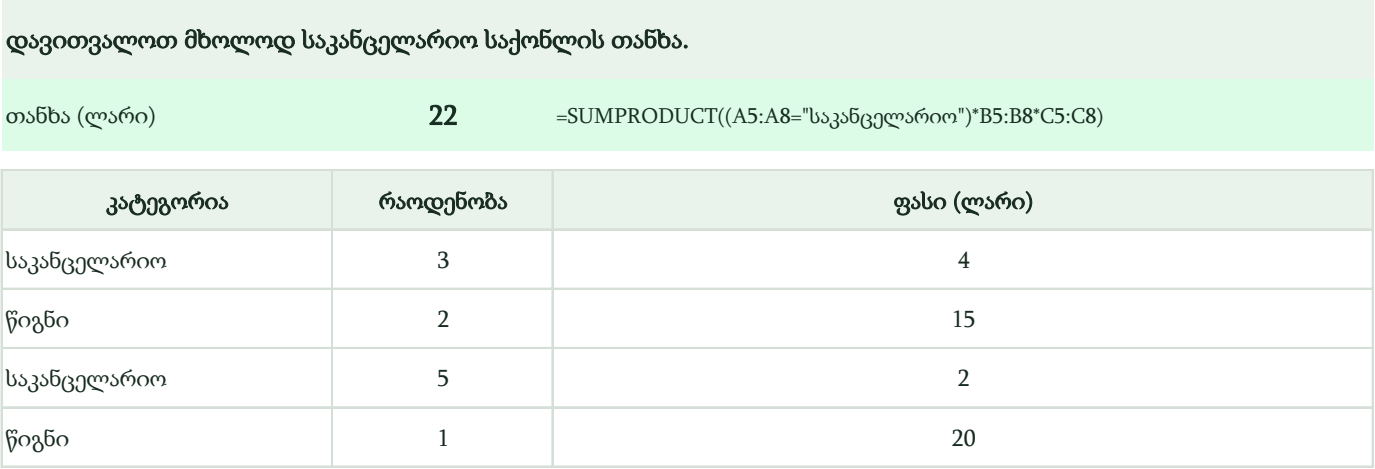
პირობა A5:A8="საკანცელარიო" თითოეულ სტრიქონს ამოწმებს. გამრავლებისას შესაბამისობა იღებს მნიშვნელობას 1, შეუსაბამობა — 0. ამგვარად, გამოთვლაში მონაწილეობს მეხუთე და მეშვიდე სტრიქონი: 1×3×4 + 0×2×15 + 1×5×2 + 0×1×20.
B2 უჯრაში შედეგია 22 ლარი: 12+10. წიგნების თანხა ჯამში არ შედის. ამ ფორმულაში რაოდენობისა და ფასის უჯრები რიცხვებს უნდა შეიცავდეს.
რა განსხვავებაა მძიმითა და გამრავლების ნიშნით დაწერილ ფორმულებს შორის?
თუ ორივე დიაპაზონში მხოლოდ რიცხვებია, =SUMPRODUCT(B5:B7,C5:C7) და =SUMPRODUCT(B5:B7*C5:C7) ერთსა და იმავე შედეგს აბრუნებს.
ტექსტის არსებობისას განსხვავება მნიშვნელოვანია: ცალკე არგუმენტებად გადაცემულ დიაპაზონებში SUMPRODUCT ტექსტს ნულად ითვლის. * ოპერატორი კი ჯერ მნიშვნელობების გამრავლებას ცდილობს; ჩვეულებრივმა ტექსტმა, მაგალითად „არ არის“, შეიძლება #VALUE! გამოიწვიოს. ამიტომ გამოთვლაში სათაურები არ ჩავრთოთ და რიცხვითი მონაცემები წინასწარ შევამოწმოთ.
ხშირი კითხვები
ერთი დიაპაზონის მითითება შეიძლება?
დიახ. =SUMPRODUCT(B5:B7) ამ დიაპაზონის რიცხვებს აჯამებს. პირველ მაგალითში შედეგი იქნება 12: 4+6+2. ჩვეულებრივი შეკრებისთვის SUM უფრო პირდაპირი არჩევანია.
რატომ ჩნდება #VALUE!?
ხშირი მიზეზია სხვადასხვა ზომის დიაპაზონები. მაგალითად, B5:B7 შეიცავს სამ უჯრას, C5:C8 კი — ოთხს. შეამოწმეთ ორივე საზღვარი და მონაცემების შესაბამისობა.
ნულები და უარყოფითი რიცხვები ითვლება?
დიახ. პირველ მაგალითში B5-ის ნულით შეცვლისას შედეგი 22 ლარი იქნება: 0×3 + 6×2 + 2×5. თუ B5-ში −4 ჩავწერთ, პასუხი იქნება 10 ლარი: −4×3 + 12 + 10.
საჭიროა Ctrl+Shift+Enter?
ამ სტატიაში მოცემული SUMPRODUCT ფორმულების შეყვანა ჩვეულებრივი Enter-ით სრულდება. თუ თქვენს Excel-ში არგუმენტების გამყოფია წერტილმძიმე, ფორმულებში მძიმეები წერტილმძიმეებით შეცვალეთ.
📌 სხვა სასარგებლო ფორმულები
- SUM: აჯამებს რიცხვებს. მოწყობა:
=SUM(number1,[number2],...). - SUMIF: აჯამებს ერთი პირობის შესაბამის მნიშვნელობებს. მოწყობა:
=SUMIF(range,criteria,[sum_range]). - SUMIFS: აჯამებს ერთი ან რამდენიმე პირობის შესაბამის მნიშვნელობებს. მოწყობა:
=SUMIFS(sum_range,criteria_range1,criteria1,...).
თუ სტრიქონების თანხები უკვე ცალკე სვეტშია გამოთვლილი, მათი პირობითი შეკრებისთვის SUMIF ან SUMIFS გამოგადგებათ. SUMPRODUCT კი რაოდენობისა და ფასის ნამრავლებს უშუალოდ ფორმულაში აჯამებს.
🧩 გაიმყარეთ ცოდნა პრაქტიკით
გახსენით SUMPRODUCT-ის 7 ინტერაქტიული სავარჯიშო. ჩაწერეთ ფორმულები, შეამოწმეთ პასუხები და საჭიროებისას ნახეთ მინიშნება ან ამოხსნა. ივარჯიშებთ ნამრავლების ჯამზე, ფასდაკლებაზე, შეწონილ საშუალოსა და 1/0 ნიშნულებით სტრიქონების შერჩევაზე.
დასკვნა
SUMPRODUCT ფუნქცია ექსელში შესაბამის მნიშვნელობებს ამრავლებს და ნამრავლებს ერთ შედეგად აჯამებს. მაგალითებში ამ გზით მივიღეთ 34 ლარის შეკვეთა, 81 ქულის შეწონილი საშუალო და 22 ლარის საკანცელარიო საქონლის გაყიდვები. შეცვალეთ მონაცემები სანიმუშო ფაილში და დააკვირდით, როგორ იცვლება B2 უჯრის პასუხი.
წყაროები
ტექნიკური განმარტებები გადამოწმებულია 2026 წლის 13 სექტემბერს. მაგალითების მონაცემები შექმნილია ამ სტატიისთვის.

ასევე ნახეთ
ISFORMULA ფუნქცია ექსელში

NPV ფუნქცია ექსელში