
ISFORMULA ფუნქცია ექსელში
თუ გსურთ გაიგოთ, უჯრაში ფორმულაა თუ მნიშვნელობა ხელით არის შეყვანილი, თითოეული უჯრის გახსნა არ მოგიწევთ. ISFORMULA ფუნქცია ექსელში ამოწმებს კონკრეტულ უჯრას და აბრუნებს TRUE-ს ან FALSE-ს.
ფორმულის სახელი:
ISFORMULA
ფორმულის ტიპი:
ინფორმაციული
ფორმულის აღწერა:
ISFORMULA ამოწმებს მითითებულ უჯრას და აბრუნებს TRUE-ს, თუ უჯრაში ფორმულაა, ხოლო FALSE-ს — თუ უჯრა ფორმულას არ შეიცავს.
ფორმულის მოწყობა:=ISFORMULA(reference)
ფორმულის არგუმენტი:
reference — უჯრა, რომლის შემოწმებაც გსურთ. ამ ფუნქციაში უნდა მიუთითოთ ერთი კონკრეტული უჯრა, მაგალითად A1 ან B3.
როგორც ვხედავთ, ISFORMULA-ს მხოლოდ ერთი აუცილებელი არგუმენტი აქვს. ფუნქცია ამოწმებს ფორმულის არსებობას და არა იმას, სწორია თუ არა ფორმულის შედეგი.
🧮 მაგალითები ISFORMULA ფუნქციის გამოყენებაზე
მაგალითი N1 — ფორმულა და ხელით შეყვანილი მნიშვნელობა
ვთქვათ, თანამშრომლების რეესტრში ორ უჯრაში ერთნაირი შედეგი, 100, ჩანს. პირველ უჯრაში ეს შედეგი ფორმულით მივიღეთ, მეორეში კი რიცხვი ხელით ჩავწერეთ.
B3 უჯრაში ჩაწერეთ =25*4, ხოლო B4 უჯრაში — 100. შემოწმებისთვის D3-ში ჩაწერეთ =ISFORMULA(B3), D4-ში კი =ISFORMULA(B4).
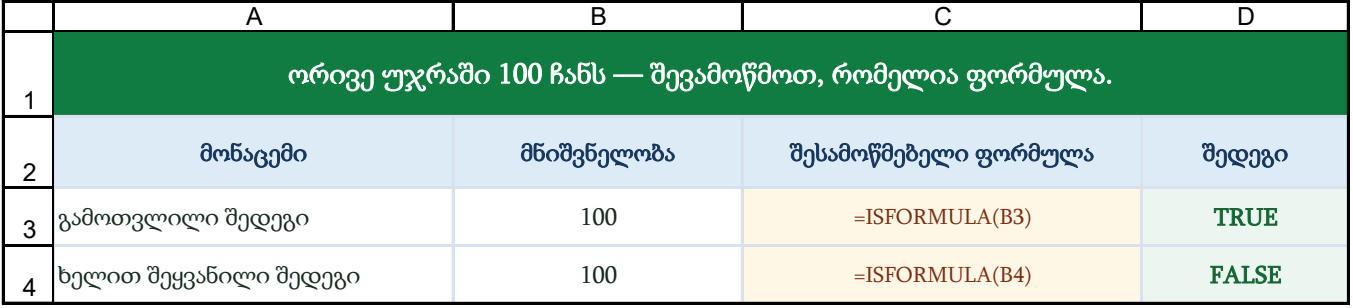
როგორც ვხედავთ, D3 უჯრაში შედეგია TRUE, რადგან B3-ში ფორმულა =25*4 წერია. D4 უჯრაში შედეგია FALSE, რადგან B4-ში მხოლოდ რიცხვი 100 არის შეყვანილი. ეკრანზე ნაჩვენები მნიშვნელობა ერთნაირია, მაგრამ უჯრების შინაარსი განსხვავდება.
მაგალითი N2 — ფორმულის მსგავსი ტექსტი
ზოგჯერ მომხმარებელს ფორმულის ნაცვლად მისი ტექსტის შენახვა სჭირდება. B3 უჯრაში ჩაწერეთ =60+15, ხოლო B4 უჯრაში ჩაწერეთ '=60+15 — ტოლობის ნიშნის წინ აპოსტროფით.
D3-ში გამოიყენეთ =ISFORMULA(B3), D4-ში — =ISFORMULA(B4).
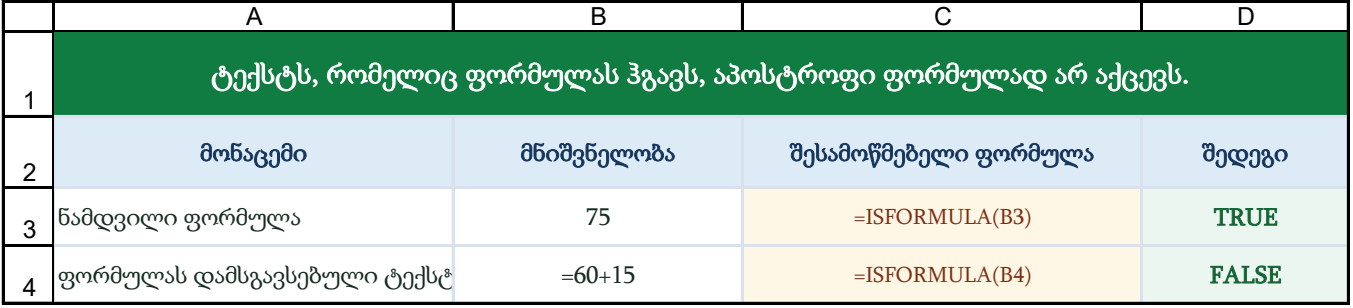
D3 უჯრაში მივიღებთ TRUE-ს, რადგან B3-ში Excel ასრულებს =60+15-ს და შედეგია 75. D4 უჯრაში მივიღებთ FALSE-ს: აპოსტროფი Excel-ს ეუბნება, რომ ჩანაწერი ტექსტად შეინახოს. აპოსტროფი უჯრაში ჩვეულებრივ არ ჩანს, ამიტომ ჩანაწერი ფორმულას ჰგავს, მაგრამ ფორმულად არ მუშაობს.
მაგალითი N3 — ცარიელი შედეგი და შეცდომა
ISFORMULA სასარგებლოა მაშინაც, როცა ფორმულა ეკრანზე ცარიელ უჯრას ჰგავს ან შეცდომას აბრუნებს. B3-ში ჩაწერეთ ="", B4 დატოვეთ სრულიად ცარიელი, ხოლო B5-ში ჩაწერეთ =1/0. შემდეგ D3:D5 უჯრებში გამოიყენეთ შესაბამისი ფორმულები: =ISFORMULA(B3), =ISFORMULA(B4) და =ISFORMULA(B5).
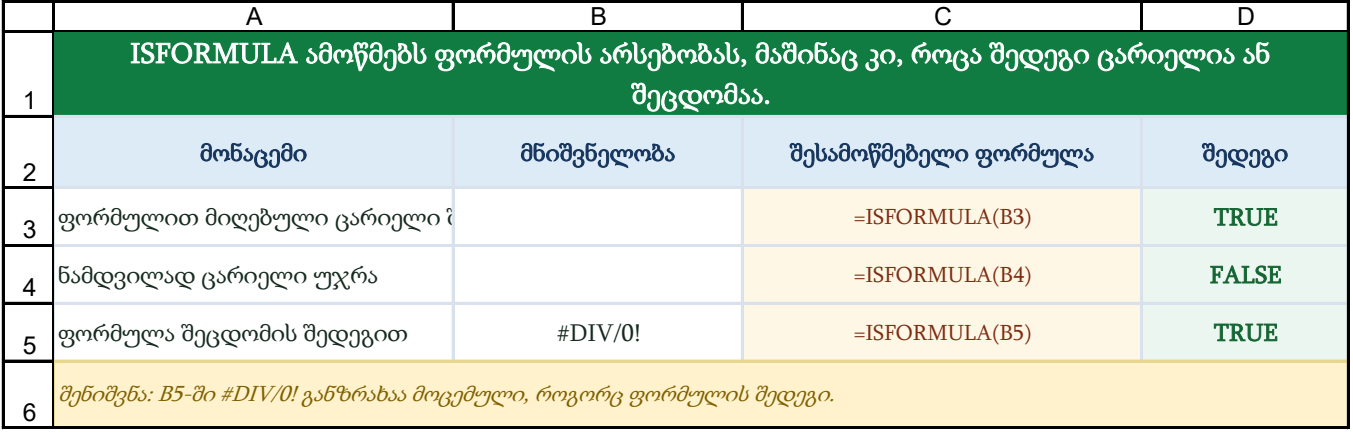
შედეგები ასეთია:
D3—TRUE, რადგანB3-ში ფორმულა=""წერია, მიუხედავად იმისა, რომ უჯრა ცარიელი ჩანს;D4—FALSE, რადგანB4-ში არც მნიშვნელობაა და არც ფორმულა;D5—TRUE, რადგანB5-ში ფორმულა არსებობს, თუმცა მისი შედეგია#DIV/0!.
ეს მაგალითი გვიჩვენებს, რომ ISFORMULA ამოწმებს ფორმულის არსებობას და არა შედეგის სისწორეს. ამიტომ შეცდომის დამბრუნებელი ფორმულისთვისაც შედეგი შეიძლება TRUE იყოს.
რას ამოწმებს ISFORMULA და რას — არა?
პასუხი მარტივია: ფუნქცია ამოწმებს მხოლოდ მითითებულ ერთ უჯრაში ფორმულის არსებობას. იგი არ ამოწმებს, ფორმულა სწორად ითვლის თუ არა, რიცხვს აბრუნებს თუ ტექსტს, ან უჯრა ცარიელი ჩანს თუ არა. დიაპაზონის ნაცვლად მიუთითეთ კონკრეტული უჯრა, მაგალითად B3.
თუ მონაცემთა რეესტრს ამოწმებთ, ფორმულის შედეგის გვერდით შეგიძლიათ ISFORMULA-ს დამხმარე სვეტი დაამატოთ. ასე სწრაფად იპოვით უჯრებს, სადაც გამოთვლა ხელით შეყვანილი მნიშვნელობით არის ჩანაცვლებული.
თუ reference-ის ნაცვლად არასწორ არგუმენტს მიუთითებთ, Excel-მა შეიძლება #VALUE! დააბრუნოს. ასევე, ფორმულის გადათვლა და ფორმულის არსებობა სხვადასხვა საკითხია.
📌 სხვა სასარგებლო ფორმულები
- ISBLANK: ამოწმებს, ნამდვილად ცარიელია თუ არა მითითებული უჯრა —
=ISBLANK(value)
🧩 გაიმყარეთ ცოდნა პრაქტიკით
გადადით ინტერაქტიულ სავარჯიშოებზე, ჩაწერეთ ფორმულები Excel-ის მსგავს ცხრილში და პასუხები მაშინვე შეამოწმეთ.
დასკვნა
ISFORMULA ფუნქცია ექსელში სწრაფად გაჩვენებთ, კონკრეტულ უჯრაში ფორმულაა თუ ხელით შეყვანილი მონაცემი. გახსოვდეთ: TRUE ნიშნავს ფორმულის არსებობას, FALSE კი — მის არარსებობას; შედეგის სისწორე ცალკე უნდა გადაამოწმოთ. დაიწყეთ თქვენი რეესტრის დამხმარე სვეტში =ISFORMULA(B3)-ით და შემდეგ პრაქტიკაში გაიმყარეთ ცოდნა.
წყაროები
- Microsoft Support, ISFORMULA function — სინტაქსი, არგუმენტი და
TRUE/FALSEშედეგები. შემოწმებულია 2026-09-15.

ასევე ნახეთ
NPV ფუნქცია ექსელში
SUMPRODUCT ფუნქცია ექსელში — ნამრავლების ჯამი