



TEXTJOIN
- ავტორი Giorgi Khitarishvili
- კატეგორია Formulas
- თარიღი იანვარი 12, 2026
ფორმულის სახელი:
TEXTJOIN
ფორმულის ტიპი:
- ტექსტი
ფორმულის აღწერა:
- TEXTJOIN აერთიანებს რამდენიმე ტექსტს (უჯრებიდან ან პირდაპირ მითითებული მნიშვნელობებიდან) ერთ უჯრად და მათ შორის ავტომატურად სვამს მითითებულ გამყოფს (delimiter).
ფორმულის მოწყობა:
- =TEXTJOIN(delimiter, ignore_empty, text1, [text2], …)
ფორმულის არგუმენტები:
- delimiter — გამყოფი, რომელიც ჩაჯდება ელემენტებს შორის.
- ignore_empty — TRUE/FALSE: (TRUE → ცარიელი უჯრები გამოტოვება)
- text1, [text2]… — დიაპაზონი(ები) ან ცალკეული ტექსტები, რომლებიც უნდა გაერთიანდეს.
ამ ფუნქციის მთავარი უპირატესობაა ის, რომ შეუძლია ცარიელი უჯრების იგნორირება და ასევე მუშაობს როგორც დიაპაზონებზე, ისე ცალკეულ არგუმენტებზე.
მაგალითები
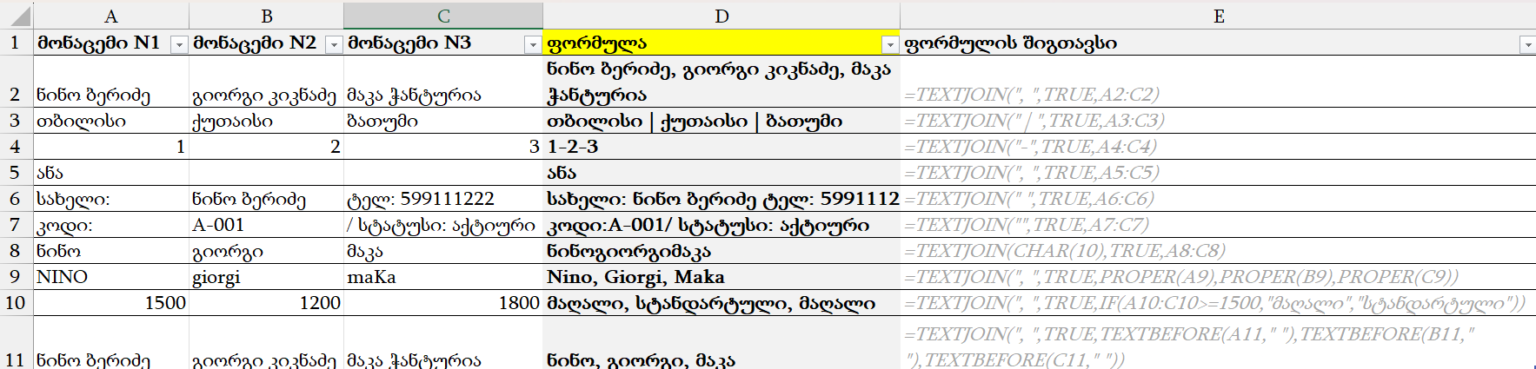
მაგალითებში მონაცემები მოცემულია A:C სვეტებში, ხოლო ფორმულა წერია D სვეტის შესაბამის უჯრაში
მაგალითი N1 — სახელების გაერთიანება მძიმით (უჯრა: D2)
რას აკეთებს: A2:C2-ში არსებული 3 სახელი ერთდება ერთ უჯრაში და ერთმანეთისგან გამოიყოფა მძიმით.
შედეგი: ნინო ბერიძე, გიორგი კიკნაძე, მაკა ჭანტურია
მაგალითი N2 — ქალაქების გაერთიანება “ | ” გამყოფით (უჯრა: D3)
ფორმულის შიგთავსი: =TEXTJOIN(” | “,TRUE,A3:C3)
შედეგი: თბილისი | ქუთაისი | ბათუმი
Use case: ხშირად გამოიყენება რეპორტებში, როცა რამდენიმე მნიშვნელობა უნდა გამოჩნდეს ერთ უჯრაში მკაფიო გამყოფით.
მაგალითი N3 — რიცხვების გაერთიანება დეფისებით (უჯრა: D4)
შედეგი: 1-2-3
მაგალითი N6 — გამყოფის გარეშე შეერთება (concatenate) (უჯრა: D7)
შედეგი: კოდი:A-001/ სტატუსი: აქტიური
Use case: როცა გინდა ტექსტის შეერთება ისე, რომ დამატებითი სიმბოლო არ ჩაჯდეს.
მაგალითი N8 — ფორმატირება გაერთიანებამდე (PROPER) (უჯრა: D9)
ფორმულის შიგთავსი: =TEXTJOIN(“, “,TRUE,PROPER(A9),PROPER(B9),PROPER(C9))
რას აკეთებს: ჯერ თითო მნიშვნელობას აძლევს Proper Case-ს (პირველი ასო დიდი), მერე აერთებს.
შედეგი: Nino, Giorgi, Maka
Use case: მონაცემების სტანდარტიზაცია გაერთიანებამდე.
მაგალითი N9 — კატეგორიზაცია გაერთიანების დროს (IF + TEXTJOIN) (უჯრა: D10)
ფორმულის შიგთავსი: =TEXTJOIN(“, “,TRUE,IF(A10:C10>=1500,”მაღალი”,”სტანდარტული”))
რას აკეთებს: თითო რიცხვს ამოწმებს ლოგიკით : ≥1500, თუკი ლოგიკა დაკმაყოფილდა ვიღებთ “მაღალი”, წინააღმდეგ შემთხვევაში “სტანდარტული”; შემდეგ შედეგებს აერთიანებს.
შედეგი: მაღალი, სტანდარტული, მაღალი
ყურადღება (ვერსიები): Microsoft 365-ში ეს იმუშავებს პირდაპირ. ძველ ვერსიებში (დაინამიკური მასივების გარეშე) ასეთ კომბინაციებს შეიძლება დასჭირდეს Array formula (Ctrl+Shift+Enter).
მაგალითი N10 — სახელების „პირველი სიტყვით“ გაერთიანება (TEXTBEFORE) (უჯრა: D11)
ფორმულის შიგთავსი:
=TEXTJOIN(“, “,TRUE,TEXTBEFORE(A11,” “),TEXTBEFORE(B11,” “),TEXTBEFORE(C11,” “))
რას აკეთებს: თითო სრულ სახელში იღებს პირველ სიტყვას (საკუთარ სახელს) და აერთიანებს.
შედეგი: ნინო, გიორგი, მაკა
ყურადღება: TEXTBEFORE ფუნქცია ზოგ ვერსიაში (განსაკუთრებით Microsoft 365) არის ხელმისაწვდომი; თუ არ გაქვს, იგივე მიიღება LEFT+FIND კომბინაციით.
საყურადღებო საკითხები (Attention)
- ignore_empty=TRUE ძალიან მნიშვნელოვანია, როცა მონაცემებში ცარიელი უჯრები ხშირია — თავიდან აგაცილებს ზედმეტ გამყოფებს (მაგ. ანა, , ).
- თუ ტექსტებს შორის გინდა სივრცე, delimiter-ში აუცილებლად მიუთითე ” ” (space).
- IF-ის მსგავს მასივურ ლოგიკასთან კომბინაციაში, შედეგი დამოკიდებულია Excel-ის ვერსიასა და მასივების მხარდაჭერაზე.
მსგავსი / რელევანტური ფუნქციები (მოკლე განმარტებით)
- CONCAT / CONCATENATE — ტექსტების შეერთება delimiter-ის გარეშე (TEXTJOIN-ის უფრო მარტივი ალტერნატივა, როცა გამყოფი არ გჭირდება).
- TEXTSPLIT — საპირისპირო მიმართულება: ერთი ტექსტის დაყოფა ნაწილებად გამყოფის მიხედვით (მაგ., “ნინო, გიორგი, მაკა” → ცალკე უჯრებად).
- TEXTBEFORE / TEXTAFTER — ტექსტიდან ნაწილის ამოღება კონკრეტული გამყოფის მარცხნივ/მარჯვნივ (მაგ., სახელისა და გვარის გაყოფა space-ით).
- PROPER / UPPER / LOWER — ტექსტის რეგისტრის სტანდარტიზაცია გაერთიანებამდე, რომ საბოლოო შედეგი ერთიანი იყოს.
- TRIM / CLEAN — მონაცემების „გაწმენდა“ (ზედმეტი space-ები, უხილავი სიმბოლოები) სანამ ტექსტებს გააერთიანებ, რათა შედეგი სუფთად გამოვიდეს.