
MATCH
ფორმულის სახელი:
- Match
ფორმულის ტიპი:
- ძებნა & დაკავშირება
ფორმულის აღწერა:
- ეძებს თქვენს მიერ მითითებულ მნიშვნელობას, კონკრეტულ სვეტში ან სტრიქონში და პასუხად გვაძლევს ამ სვეტში ან სტრიქონში პირველივე უჯრის პოზიციას, რომელშიც წერია ის მნიშვნელობა რასაც ეძებთ. (ძებნა შესაძლებელია იყოს ზუსტი ან მიახლოებითი)
ფორმულის მოწყობა:
=MATCH(lookup_value,lookup_array,[match_type])
ფორმულის არგუმენტები:
- lookup_value – მნიშვნელობა რასაც ვეძებთ
- lookup_array – სივრცე (სვეტი ან სტრიქონი) სადაც ვეძებთ მნიშვნელობას
- [match_type] – შესაბამისობის ტიპი
[match_type] – შესაბამისობის ტიპი
აქ წერთ სამი მნიშვნელობიდან ერთ ერთს: 1, 0, -1;
– ნულს (0) ვწერთ მაშინ როდესაც გვინდა ზუსტი შესაბამისობა,
– ერთს (1) ვწერთ როდესაც გვაწყობს ფორმულამ მოგვიძებნოს ჩვენთვის სასურველ მნიშვნელობასთან ყველაზე ახლოს მდგომი დაბალი მნიშვნელობა, თუმცა ამ დროს მნიშვნელობები სვეტში ან სტრიქონში უნდა იყოს დალაგებული ზრდადობით.
– მინუს ერთს (-1) ვწერთ როდესაც გვაწყობს ფორმულამ მოგვიძებნოს ჩვენთვის სასურველ მნიშვნელობასთან ყველაზე ახლოს მდგომი მაღალი მნიშვნელობა, თუმცა ამ დროს მნიშვნელობები სვეტში ან სტრიქონში უნდა იყოს დალაგებული კლებადობით.
მონაცემების შეტანა ფორმულაში:
ვთქვათ გვაქვს სახელების რეესტრი სადაც ყველა სახელი უნიკალურია, გვინდა გავიგოთ ამ რეესტრში მერამდენე პოზიციაზე წერია სახელი „ანა“, როგორ გავაკეთოთ ეს
- გავიგოთ სახელის, „ანა“ პოზიცია სახელების რეესტრში
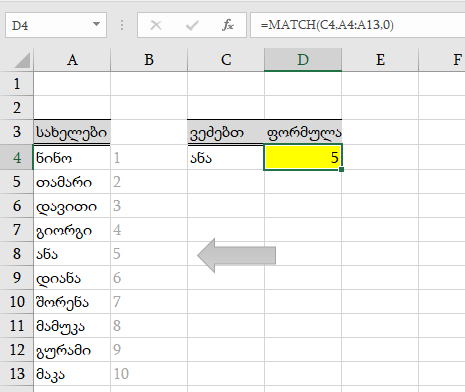
როგორც ვხედავთ ფორმულის პასუხია 5, ეს ნიშნავს რომ სახელი „ანა“ სახელების რეესტრში, რომელიც მოიცავს სივრცეს: A4:A13, დგას მეხუთე პოზიციაზე.
2. მოვძებნოთ „ტყემალი“ ხილის სტრიქონში
ვთქვათ გვაქვს ხილის რეესტრი, რომელიც მოიცავს სივრცეს: B4:K4, რეესტრში ყველა ხილის დასახელება უნიკალურია. გვინდა გავიგოთ ამ რეესტრში მერამდენე პოზიციაზე წერია ხილი „ტყემალი“, როგორ გავაკეთოთ ეს
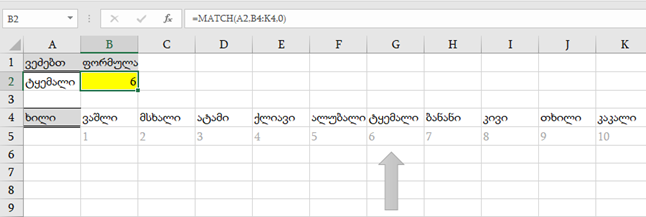
როგორც ვხედავთ ფორმულის (ფორმულა წერია B1 უჯრაში) პასუხია 6, ეს ნიშნავს, რომ ხილი სახელით „ტყემალი“ რეესტრში, რომელიც მოიცავს სივრცეს: B4:K4, დგას მეექვსე პოზიციაზე.
3. მიახლოებითი ძებნა – ზრდადობით
ვთქვათ გვაქვს რიცხვების რეესტრი და მასში ვეძებთ რიცხვს „10“, თუმცა შესაძლებელია, რომ ამ რეესტრში არ ეწეროს ის რიცხვი რასაც ვეძებთ და ასეთ შემთხვევაში ჩვენ გვინდა ფორმულამ მოგვცეს იმ რიცხვის პოზიცია რომელიც არის ათზე პირველივე ნაკლები რიცხვი. ეს რომ გავაკეთოთ უნდა სრულდებოდეს ორი პირობა:
ა) რეესტრი უნდა იყოს ზრდადობით დალაგებული
ბ) [match_type] – შესაბამისობის ტიპში უნდა მივუთითოთ რიცხვი 1
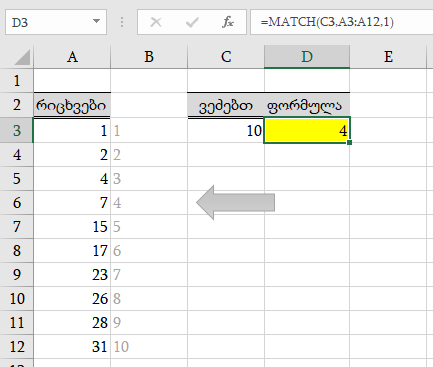
როგორც ვხედავთ ფორმულის პასუხი არის 4, ანუ 10-ზე ნაკლები პირველივე რიცხვი არის შვიდი, რომელიც არის ჩვენს მიერ მონიშნულ სვეტში მეოთხე პოზიციაზე.
4. მიახლოებითი ძებნა – კლებადობით
ვთქვათ გვაქვს რიცხვების რეესტრი და მასში ვეძებთ რიცხვს „10“, თუმცა შესაძლებელია, რომ ამ რეესტრში არ ეწეროს ის რიცხვი რასაც ვეძებთ და ასეთ შემთხვევაში ჩვენ გვინდა ფორმულამ მოგვცეს იმ რიცხვის პოზიცია რომელიც არის ათზე პირველივე მეტი რიცხვი. ეს რომ გავაკეთოთ უნდა სრულდებოდეს ორი პირობა:
ა) რეესტრი უნდა იყოს კლებადობით დალაგებული
ბ) [match_type] – შესაბამისობის ტიპში უნდა მივუთითოთ რიცხვი -1
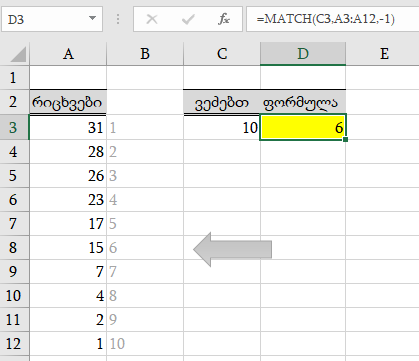
როგორც ვხედავთ ფორმულის პასუხი არის 6, ანუ 10-ზე მეტი პირველივე რიცხვი არის თხუთმეტი, რომელიც არის ჩვენს მიერ მონიშნულ სვეტში მეექვსე პოზიციაზე.
📌 სხვა დაკავშირებული ფუნქციები
INDEX:
- ფორმულის სახელი: INDEX
- აღწერა: გვაძლევს შერჩეული სივრციდან კონკრეტული სტრიქონისა და სვეტი კვეთაზე არსებული უჯრის მნიშვნელობას.
- მოწყობა: =INDEX(array, row_num, [column_num])
- ფორმულის სახელი: VLOOKUP
- აღწერა: ეძებს თქვენს მიერ მითითებულ მნიშვნელობას, თქვენს მიერ მითითებული სივრცის პირველ სვეტში და პასუხად გვაძლევს ამ მნიშვნელობის მარჯვნივ არსებული უჯრებში ჩაწერილი მონაცემებიდან ერთ-ერთს index_number -ში მითითებული სვეტის ნომრის მიხედვით. (ძებნა შესაძლებელია იყოს ზუსტი და მიახლოებითი)
- მოწყობა: =VLOOKUP(lookup_value, table_array, col_index_num, [range_lookup])
- ფორმულის სახელი: HLOOKUP
- აღწერა: ეძებს თქვენს მიერ მითითებულ მნიშვნელობას, თქვენს მიერი მითითებული სივრცის პირველ სტრიქონში და პასუხად გვაძლევს ამ მნიშვნელობის ქვემოთ არსებულ უჯრებში ჩაწერილი მონაცემებიდან ერთ-ერთს index_number-ში მითითებული სტრიქონის ნომრის მიხედვით. (ძებნა შესაძლებელია იყოს ზუსტი და მიახლოებითი).
- მოწყობა: =HLOOKUP(lookup_value, table_array, row_index_num, [range_lookup])
- ფორმულის სახელი: LOOKUP
- აღწერა: აკეთებს ძიებას გარკვეულ ვექტორებში და აბრუნებს შესაბამის მნიშვნელობას.
- მოწყობა: =LOOKUP(lookup_value, lookup_vector, [result_vector])
- ფორმულის სახელი: OFFSET
- აღწერა: ფორმულა გვიბრუნებს შედეგად უჯრას ან სივრცეს, რომელთა გადათვლას იწყებს საწყისი წერტილიდან. საწყისი წერტილი არის ჩვენს მიერ მითითებული უჯრა. OFFSET განსაკუთრებით გამოსადეგია ისეთ შემთხვევებში როცა გვჭირდება დინამიური სივრცეები.
- მოწყობა: =OFFSET(reference, rows, columns, [height], [width])
- ფორმულის სახელი: MATCH & INDEX
- აღწერა: ამ ორი ფორმულის კომბინაცია ძირითადად გამოიყენება მაშინ როდესაც ვერ ვიყენებთ Vlookup ან Hlookup ფორმულებს. თუმცა არა მარტო ასეთ შემთხვევებში.
- მოწყობა: =INDEX(array, MATCH(lookup_value, lookup_array, 0))





თეგებიExcel, Excel Formulas, ექსელი, ფორმულები

ასევე ნახეთ
ISFORMULA ფუნქცია ექსელში
NPV ფუნქცია ექსელში