INDEX
ფორმულის სახელი:
- Index
ფორმულის ტიპი:
- ძებნა & დაკავშირება
ფორმულის აღწერა:
- გვაძლევს შერჩეული სივრციდან კონკრეტული სტრიქონისა და სვეტი კვეთაზე არსებული უჯრის მნიშვნელობას.
ფორმულის მოწყობა:
- =INDEX(array,row_num,[column_num])
- =INDEX(reference,row_num,[column_num],[area_num])
ფორმულის არგუმენტები:
- array – სივრცე საიდანაც უნდა გადმოვიტანოთ უჯრა
- row_num – სვეტი ამ სივრცეში
- [column_num] – [არასავალდებულო] – სტრიქონი ამ სივრცეში
- Reference – ვიყენებთ რამდენიმე სივრცეს, მაშინ აქ ვუთითებთ ამ სივრცეებს
- [area_num] – [არასავალდებულო] – თუკი ვიყენებთ რამდენიმე სივრცეს, მაშინ სივრცეებს შორის გადართვას ვაკეთებთ აქედან
იმისდა მიხედვით ერთი სივრცე გვაქვს თუ ერთზე მეტი INDEX ფორმულის დაწერაც ხდება განსახვავებულად. მაგალითად:
თუკი ჩვენ გვაქვს ერთი სივრცე მაშინ ფორმულას აქვს ასეთი სახე:
=INDEX(array,row_num,[column_num])
ხოლო თუკი გვაქვს ერთზე მეტი სივრცე მაშინ ფორმულა ასეთია:
=INDEX(reference,row_num,[column_num],[area_num])
მაგალითი N1 როდესაც გვაქვს ერთი სივრცე:
A2:C4 სივრცეში მოცემულია რიცხვები, ყვითელ უჯრაში არსებულ ფორმულას გადმოაქვს ამ სივრცის მეორე სტრიქონისა და მესამე სვეტის კვეთაზე არსებული უჯრა, რომელშიც წერია 6. შესაბამისად, ფორმულის შედეგიც არის 6.

ფორმულა:
=INDEX(array,row_num,[column_num])
სადაც:
Array – სივრცე საიდანაც გვინდა უჯრის გადმოტანა – A2:C4
row_num – ამ სივრცეში არსებული სტრიქონი – 2
[column_num] – ამ სივრცეში არსებული სვეტი – 3
მაგალითი N2 როდესაც გვაქვს ორი სივრცე:
გვაქვს ორი დამოუკიდებელი სივრცე:
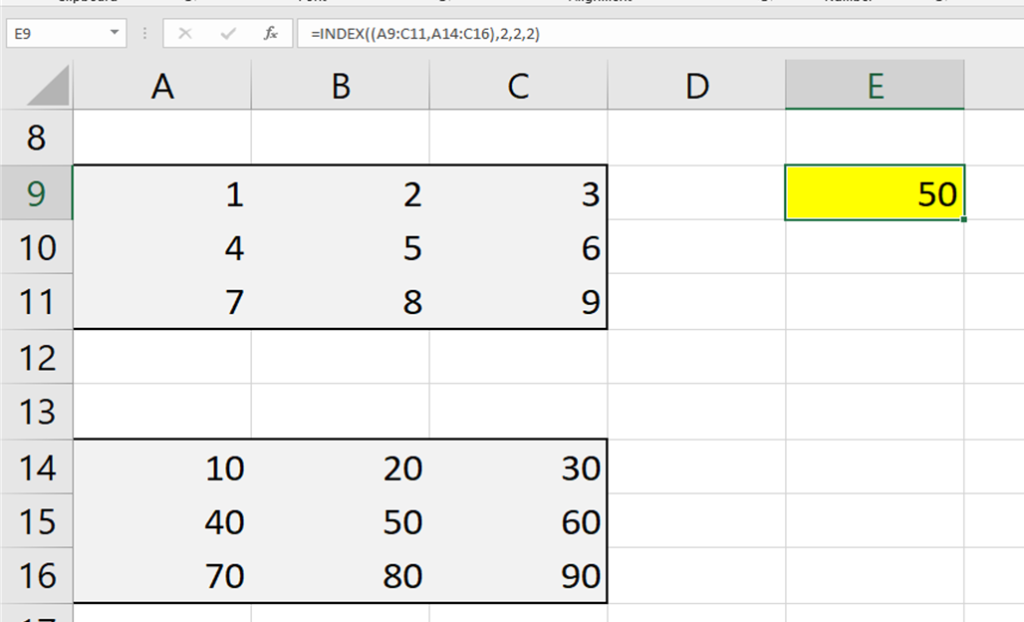
პირველი – A9:C11, მეორე A14:C16. ორივე სივრცეში არის მოცემული რიცხვები.
ყვითელ უჯრაში (E9) არსებულ ფორმულას გადმოაქვს მეორე სივრცეში მეორე სტრიქონისა და მესამე სვეტის კვეთაზე არსებული უჯრა, რომელშიც წერია 50. შესაბამისად, ფორმულის შედეგიც არის 50.
ფორმულა:
=INDEX(reference, row_num,[column_num],[area_num])
სადაც:
Reference – ფორმულაში შეტანილი სივრცეები – (A9:C11,A14:C16)
გაითვალისწინეთ რომ სივრცეების შეტანის დროს ისინი უნდა ჩასვათ ფრჩხილებში
row_num – ამ სივრცეში არსებული სტრიქონი – 2
[column_num] – ამ სივრცეში არსებული სვეტი – 2
[area_num] – ფორმულაში შეტანილი სივრცეებიდან რომელში მოძებნოს უჯრა – 2
ამ შემთხვევაში მოძებნის მეორე სივრცეში რადგან მითითებული გვაქვს 2
მსგავსი სტატიები
- ISFORMULA ფუნქცია ექსელშიისწავლეთ ISFORMULA ფუნქცია ექსელში: როგორ შეამოწმოთ, უჯრაში ფორმულაა, ტექსტი თუ ხელით შეყვანილი მნიშვნელობა — მაგალითებით.
- ISFORMULA სავარჯიშოები Excel-ში — 7 დაწყებითი დავალებაISFORMULA სავარჯიშოები Excel-ში: 7 დაწყებითი დავალება ფორმულის, ტექსტის, ცარიელი უჯრისა და შეცდომის გასარჩევად.
- NPV ფუნქცია ექსელშიისწავლეთ NPV ფუნქცია ექსელში: დისკონტირების განაკვეთი, საწყისი ხარჯი და სამი პრაქტიკული მაგალითი. დაიწყეთ გამოთვლა დღესვე.
- NPV სავარჯიშოები Excel-ში — 7 დაწყებითი დავალებაNPV სავარჯიშოები Excel-ში NPV ფუნქცია ითვლის თანაბარი პერიოდებით დაშორებული მომავალი ფულადი ნაკადების მიმდინარე ღირებულებას. ამ გვერდზე 7 პრაქტიკული სავარჯიშოთი გამოთვლით პროექტის წმინდა მიმდინარე ღირებულებას, სწორად გამოყოფთ დრო 0-ის საწყის ინვესტიციას და ნახავთ, რატომ ინარჩუნებს ნულოვანი ნაკადი თავის პერიოდს. რას ისწავლით? …
- SUMPRODUCT ფუნქცია ექსელში — ნამრავლების ჯამიSUMPRODUCT ფუნქცია ექსელში: ნამრავლების ჯამი, შეწონილი საშუალო და პირობითი გამოთვლა. ნახეთ 3 მაგალითი, Excel ფაილი და 7 სავარჯიშო.
- SUMPRODUCT სავარჯიშოები Excel-ში — 7 დავალება | ExcelLabSUMPRODUCT-ის 7 სავარჯიშო: გამოთვალეთ ნამრავლების ჯამი, თანხა ფასდაკლებით და შეწონილი საშუალო. შეამოწმეთ ფორმულა და ნახეთ პასუხის ახსნა.

ასევე ნახეთ
ISFORMULA ფუნქცია ექსელში
NPV ფუნქცია ექსელში