
ODD
- ავტორი Giorgi Khitarishvili
- კატეგორია Formulas
- თარიღი ივნისი 19, 2026
ფორმულის სახელი:
Odd
ფორმულის ტიპი:
მათემატიკური
ფორმულის აღწერა:
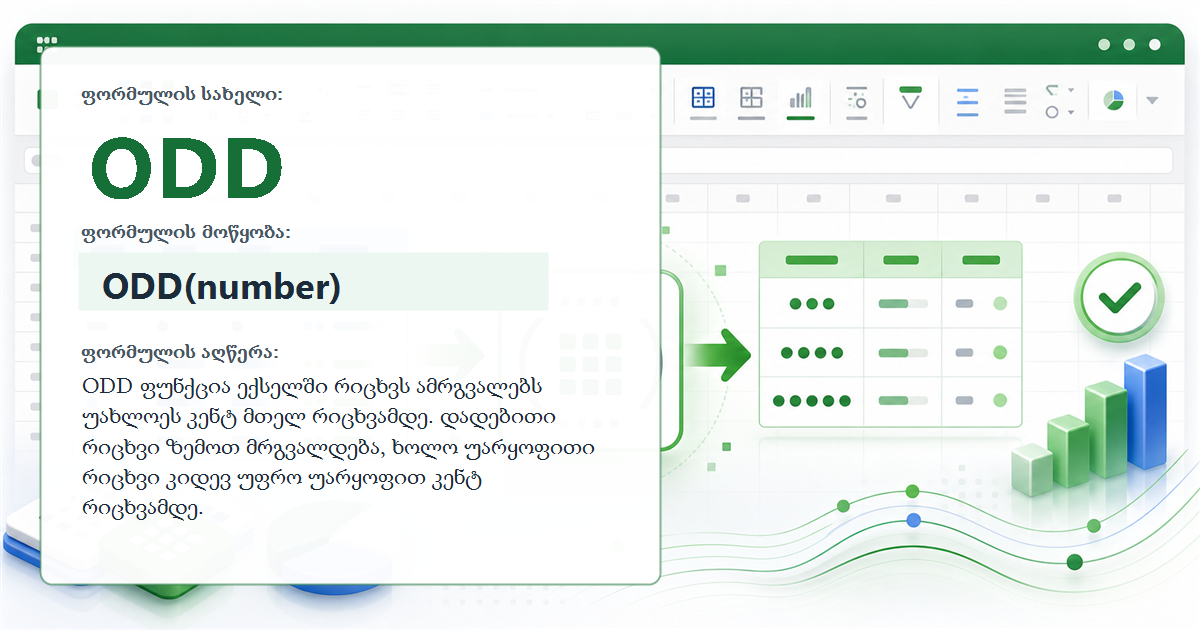
ODD ფუნქცია ექსელში რიცხვს ამრგვალებს უახლოეს კენტ მთელ რიცხვამდე. დადებითი რიცხვი ზემოთ მრგვალდება, ხოლო უარყოფითი რიცხვი კიდევ უფრო უარყოფით კენტ რიცხვამდე.
ფორმულის მოწყობა:
=ODD(number)
ფორმულის არგუმენტები:
number – რიცხვი, უჯრა ან ფორმულის შედეგი, რომელიც უნდა დამრგვალდეს უახლოეს კენტ მთელ რიცხვამდე.
როგორც ვხედავთ, ODD ფორმულას მხოლოდ ერთი არგუმენტი აქვს. ამ არგუმენტში შეგვიძლია პირდაპირ ჩავწეროთ რიცხვი, მივუთითოთ უჯრა, მაგალითად A2, ან გამოვიყენოთ სხვა ფორმულის შედეგი.
როდის ვიყენებთ ODD ფუნქციას ექსელში
ODD ფუნქცია გამოგადგებათ მაშინ, როდესაც მონაცემი აუცილებლად კენტი მთელი რიცხვი უნდა იყოს. მაგალითად, თუ ანგარიშში ჯგუფების რაოდენობა, სამუშაო ცვლის ნომერი, პროდუქტის შეფუთვის ერთეული ან შიდა კოდი კენტ რიცხვამდე უნდა დამრგვალდეს, ODD ამას ავტომატურად გააკეთებს.
მთავარია გვახსოვდეს ორი წესი:
- თუ რიცხვი უკვე კენტი მთელი რიცხვია, ODD მას არ შეცვლის.
- თუ რიცხვი კენტი მთელი რიცხვი არ არის, Excel მას ნულიდან დაშორების მიმართულებით ამრგვალებს უახლოეს კენტ მთელ რიცხვამდე.
🧮 მაგალითები
მაგალითი N1
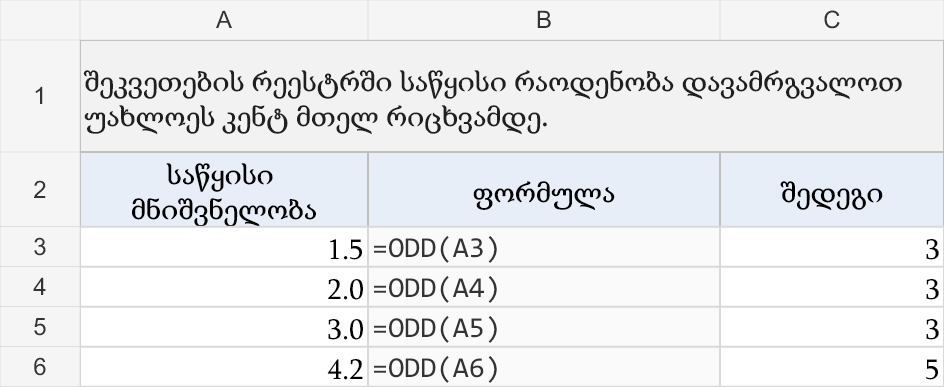
ვთქვათ, გვაქვს შეკვეთების რეესტრი, სადაც A სვეტში მითითებულია საწყისი რაოდენობა, B სვეტში ჩანს გამოყენებული ფორმულა, ხოლო C სვეტში გვინდა მივიღოთ უახლოესი კენტი მთელი რიცხვი.
სქრინშოტში A3:C6 დიაპაზონში ჩანს საწყისი რიცხვები, გამოყენებული ODD ფორმულები და მიღებული შედეგები.
როგორც ვხედავთ, C3 უჯრაში შედეგია 3, რადგან 1.5 უახლოეს კენტ მთელ რიცხვამდე ზემოთ მრგვალდება. C4 უჯრაშიც შედეგია 3, რადგან 2 ლუწი რიცხვია და შემდეგი კენტი მთელი რიცხვი არის 3.
C5 უჯრაში შედეგი ისევ 3 დარჩა, რადგან 3 უკვე კენტი მთელი რიცხვია. C6 უჯრაში კი 4.2 დამრგვალდა 5-მდე.
მაგალითი N2
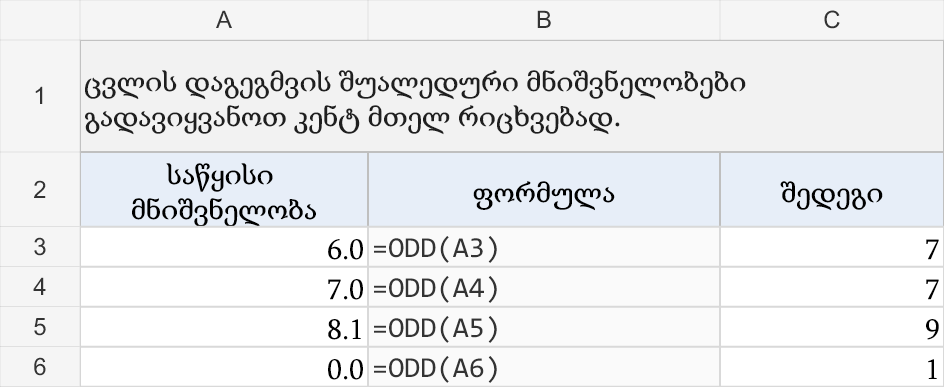
ახლა განვიხილოთ თანამშრომლების ცვლის დაგეგმვის მაგალითი. ვთქვათ, A სვეტში გვაქვს შუალედური გამოთვლით მიღებული ცვლის ნომრები, ხოლო C სვეტში საბოლოო ცვლა აუცილებლად კენტი მთელი რიცხვით უნდა ჩაიწეროს.
სქრინშოტში A3:C6 დიაპაზონში ჩანს, როგორ აქცევს ODD ფორმულა ლუწ, კენტ, ათწილად და ნულოვან მნიშვნელობებს კენტ მთელ რიცხვებად.
როგორც ვხედავთ, C3 უჯრაში შედეგია 7, რადგან 6 ლუწია და შემდეგი კენტი მთელი რიცხვი არის 7. C4 უჯრაში შედეგი არ იცვლება, რადგან 7 უკვე კენტია.
C5 უჯრაში 8.1 მრგვალდება 9-მდე. C6 უჯრაში 0 მრგვალდება 1-მდე, რადგან ODD ნულიდან დაშორების მიმართულებით ეძებს უახლოეს კენტ მთელ რიცხვს.
მაგალითი N3
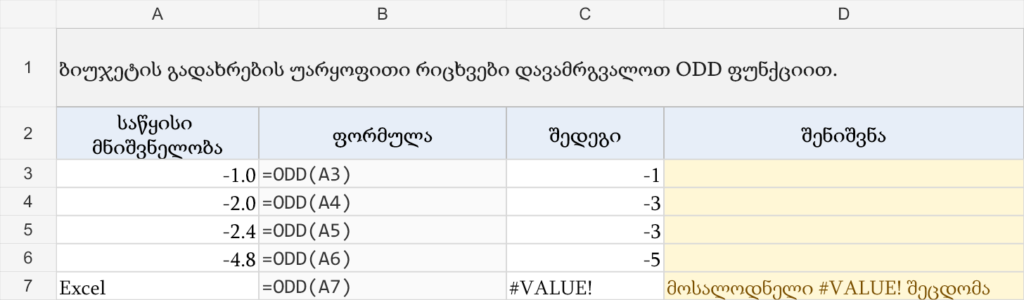
ODD ფუნქციის ერთ-ერთი მნიშვნელოვანი დეტალი უარყოფით რიცხვებთან ჩანს. ვთქვათ, A სვეტში გვაქვს ბიუჯეტიდან გადახრის მაჩვენებლები.
სქრინშოტში A3:D7 დიაპაზონში ჩანს უარყოფითი რიცხვები, ODD ფორმულის შედეგები და ტექსტური მნიშვნელობის შეცდომის მაგალითი.
როგორც ვხედავთ, C3 უჯრაში შედეგია -1, რადგან -1 უკვე კენტი მთელი რიცხვია. C4 უჯრაში კი -2 მრგვალდება -3-მდე, რადგან უარყოფით რიცხვებთან ODD ნულიდან დაშორების მიმართულებით მოძრაობს.
იგივე ლოგიკით, C5 უჯრაში -2.4 ხდება -3, ხოლო C6 უჯრაში -4.8 ხდება -5.
ℹ️ შენიშვნა:
თუ number არგუმენტში ტექსტი ან არარიცხვითი მნიშვნელობა მივუთითეთ, Excel დააბრუნებს #VALUE! შეცდომას. მაგალითად, სქრინშოტში C7 უჯრაში ფორმულა =ODD(A7) შედეგად გვაძლევს #VALUE!, რადგან A7 უჯრაში წერია ტექსტი "Excel".
ODD და EVEN ფუნქციების განსხვავება
ODD და EVEN ძალიან ჰგავს ერთმანეთს, მაგრამ შედეგი განსხვავებულია:
ODDრიცხვს კენტ მთელ რიცხვამდე ამრგვალებს.EVENრიცხვს ლუწ მთელ რიცხვამდე ამრგვალებს.
მაგალითად, თუ A2 უჯრაში გვიწერია 4.2, ფორმულა =ODD(A2) დააბრუნებს 5, ხოლო =EVEN(A2) დააბრუნებს 6.
📌 სხვა სასარგებლო ფორმულები
EVEN: რიცხვს ამრგვალებს უახლოეს ლუწ მთელ რიცხვამდე — =EVEN(number)
ROUND: რიცხვს ამრგვალებს მითითებული რაოდენობის ციფრამდე — =ROUND(number, num_digits)
ROUNDUP: რიცხვს ყოველთვის ზემოთ, ნულიდან დაშორების მიმართულებით ამრგვალებს — =ROUNDUP(number, num_digits)
ROUNDDOWN: რიცხვს ყოველთვის ქვემოთ, ნულისკენ ამრგვალებს — =ROUNDDOWN(number, num_digits)
დასკვნა
ODD ფუნქცია ექსელში მარტივი, მაგრამ ძალიან სასარგებლო ფორმულაა, როდესაც გვჭირდება რიცხვის კენტ მთელ მნიშვნელობამდე დამრგვალება. ის განსაკუთრებით გამოსადეგია ისეთ ცხრილებში, სადაც წესით ან ბიზნეს ლოგიკით საბოლოო მნიშვნელობა აუცილებლად კენტი რიცხვი უნდა იყოს.
თუ ODD ფუნქციას იყენებთ, ყოველთვის გადაამოწმეთ უარყოფითი რიცხვები და ნული, რადგან ფორმულა მნიშვნელობას ნულიდან დაშორების მიმართულებით ამრგვალებს.