






SWITCH
- ავტორი Giorgi Khitarishvili
- კატეგორია Formulas
- თარიღი აპრილი 4, 2026
ფორმულის სახელი:
SWITCH
ფორმულის ტიპი:
- ლოგიკური
ფორმულის აღწერა:
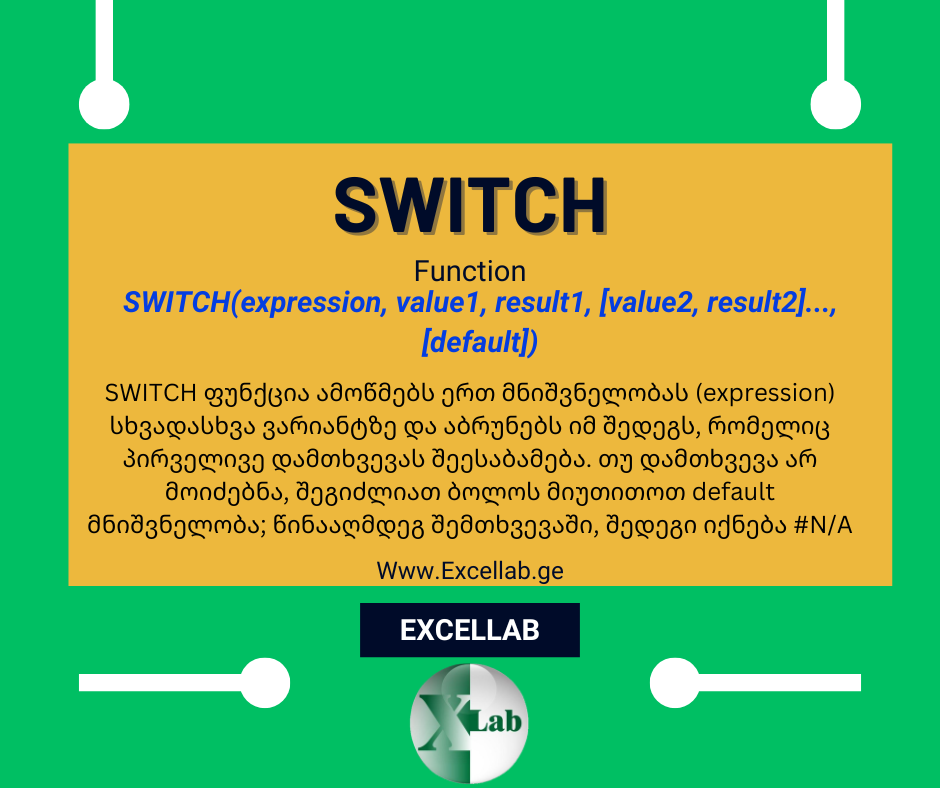
- SWITCH ფუნქცია ამოწმებს ერთ მნიშვნელობას (expression) სხვადასხვა ვარიანტზე და აბრუნებს იმ შედეგს, რომელიც პირველივე დამთხვევას შეესაბამება. თუ დამთხვევა არ მოიძებნა, შეგიძლიათ ბოლოს მიუთითოთ default მნიშვნელობა; წინააღმდეგ შემთხვევაში, შედეგი იქნება #N/A
ფორმულის მოწყობა:
- =SWITCH(expression, value1, result1, [value2, result2]…, [default])
ფორმულის არგუმენტები:
- expression — ის მნიშვნელობა, რომელსაც ადარებ (მაგ. A2-ში ჩაწერილი ტექსტი/რიცხვი).
- value1, value2, … — შესაძლო ვარიანტები, რომელთანაც მოხდება შედარება.
- result1, result2, … — შედეგი, რომელიც შესაბამის დამთხვევაზე უნდა დაბრუნდეს.
- default (არასავალდებულო)—შედეგი, თუ არცერთი მნიშვნელობა არ დაემთხვა.
როდის ჯობს SWITCH?
SWITCH იდეალურია მაშინ, როცა გაქვს “სია” ტიპის წესები:
- სტატუსი → ტექსტი (“Approved” → “დამტკიცებულია”)
- კატეგორია → ფასის დონე (“Gold” → 120)
- კოდი → განყოფილება (“HR|თბილისი” → “HR-თბილისის ოფისი”)
ანუ, როცა გჭირდება ზუსტი დამთხვევა (exact match) და არ გინდა მრავალჯერადი Nested IF.
მაგალითები
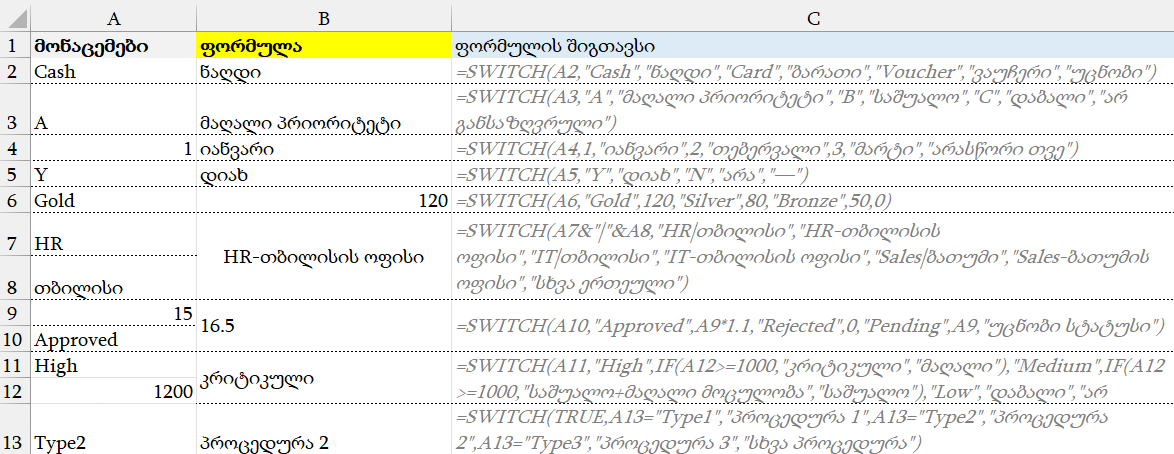
ქვემოთ “მონაცემები” წერია A სვეტში, ხოლო ფორმულა/შედეგი გამოდის მომდევნო სვეტში (როგორც შენს მაგალითებშია მითითებული).
მაგალითი N1 — გადახდის მეთოდის თარგმნა
ფორმულის შიგთავსი:
=SWITCH(A2,”Cash”,”ნაღდი”,”Card”,”ბარათი”,”Voucher”,”ვაუჩერი”,”უცნობი”)
თუ A2 = Cash, შედეგი იქნება „ნაღდი“.
რატომ არის კარგი: “Cash/Card/Voucher” სწრაფად გადაგყავს ქართულ ტერმინებად და ბოლოს გაქვს default — “უცნობი”.
მაგალითი N2 — პრიორიტეტების კლასიფიკაცია (A/B/C)
ფორმულის შიგთავსი:
=SWITCH(A3,”A”,”მაღალი პრიორიტეტი”,”B”,”საშუალო”,”C”,”დაბალი”,”არ განსაზღვრული”)
A3 = A → შედეგი „მაღალი პრიორიტეტი“.
მაგალითი N3 — თვეების ნომრიდან დასახელება
ფორმულის შიგთავსი:
=SWITCH(A4,1,”იანვარი”,2,”თებერვალი”,3,”მარტი”,”არასწორი თვე”)
A4 = 1 → „იანვარი“.
ყურადღება: ასეთი mapping-ისთვის SWITCH ხშირად უფრო წაკითხვადია, ვიდრე რამდენიმე IF.
მაგალითი N4 — მოკლე პასუხები (Y/N)
ფორმულის შიგთავსი:
=SWITCH(A5,”Y”,”დიახ”,”N”,”არა”,”—”)
A5 = Y → „დიახ“; A5 = N → „არა“; სხვა ნებისმიერი მნიშვნელობა → „—“ (default).
მაგალითი N5 — ფასის დონე (Gold/Silver/Bronze)
ფორმულის შიგთავსი:
=SWITCH(A6,”Gold”,120,”Silver”,80,”Bronze”,50,0)
A6 = Gold → შედეგი 120; თუ ვერ დაემთხვა → 0.
უფრო კომპლექსური ქეისები (Upper-Intermediate)
მაგალითი N6 — ორი კრიტერიუმის ერთ გასაღებად შეკვრა (Department + City)
ფორმულის შიგთავსი:
=SWITCH(A7&”|”&A8,”HR|თბილისი”,”HR-თბილისის ოფისი”,”IT|თბილისი”,”IT-თბილისის ოფისი”,”Sales|ბათუმი”,”Sales-ბათუმის ოფისი”,”სხვა ერთეული”)
აქ იდეა არის: A7 და A8 ერთდება ერთ გასაღებად — მაგალითად HR|თბილისი — და SWITCH ზუსტად ამ გასაღებს ადარებს.
თუ A7=HR და A8=თბილისი, შედეგი: „HR-თბილისის ოფისი“.
Use case: როცა ერთზე მეტი ველი განსაზღვრავს შედეგს (მაგ. დეპარტამენტი + ქალაქი), ეს მეთოდი ძალიან სწრაფი და გასაგებია.
მაგალითი N7 — სტატუსის მიხედვით თანხის დარიცხვა (Approved / Rejected / Pending)
შენთან ცხრილში ჩანს, რომ A9 = 15 (საბაზო თანხა), ხოლო A10 = “Approved” (სტატუსი).
ფორმულის შიგთავსი:
=SWITCH(A10,”Approved”,A9*1.1,”Rejected”,0,”Pending”,A9,”უცნობი სტატუსი”)
- თუ სტატუსი Approved → თანხა იზრდება 10%-ით: 15 * 1.1 = 16.5
- თუ Rejected → 0
- თუ Pending → იგივე საბაზო თანხა
- სხვა სტატუსი → “უცნობი სტატუსი”
მაგალითი N8 — SWITCH + IF: მნიშვნელობის მიხედვით დამატებითი წესები
შენთან: A11 = High, A12 = 1200.
ფორმულის შიგთავსი:
=SWITCH(A11,”High”,IF(A12>=1000,”კრიტიკული”,”მაღალი”),”Medium”,IF(A12>=1000,”საშუალო+მაღალი მოცულობა”,”საშუალო”),”Low”,”დაბალი”,”არ განსაზღვრული”)
აქ SWITCH არჩევს დონეს (High/Medium/Low), ხოლო IF ამოწმებს მოცულობას (A12>=1000) და შედეგს უფრო ზუსტად აზუსტებს.
A11=High და A12=1200 → „კრიტიკული“.
მაგალითი N9 — “SWITCH(TRUE, …)” როცა გინდა დიაპაზონები/პირობები
ფორმულის შიგთავსი:
=SWITCH(TRUE,A13=”Type1″,”პროცედურა 1″,A13=”Type2″,”პროცედურა 2″,A13=”Type3″,”პროცედურა 3″,”სხვა პროცედურა”)
ეს ტრიუკი ნიშნავს: “პირველი TRUE პირობა რომელი იქნება?”
თუ A13 = Type2, პირობა A13=”Type2″ გახდება TRUE და შედეგი იქნება „პროცედურა 2“.
Use case: როცა mapping აღარ არის მხოლოდ “ზუსტი მნიშვნელობა → შედეგი”, არამედ “პირობა → შედეგი”.
საყურადღებო ინფორმაცია!
- თუ default (ბოლო არგუმენტი) არ გაქვს და ვერ მოიძებნა დამთხვევა, SWITCH აბრუნებს #N/A.
- SWITCH უფრო წაკითხვადია, როცა გაქვს ბევრი ვარიანტი. მაგრამ თუ ლოგიკა რთულდება (ბევრი “>=”, “<”, კომბინაციები), ხშირად შეიძლება IFS-ის გამოყენება ჯობდეს.
- კარგი პრაქტიკაა default ყოველთვის გქონდეს (“უცნობი”, “არ განსაზღვრული”, 0 და ა.შ.), რათა მონაცემში მოულოდნელმა მნიშვნელობამ რეპორტი არ “გაგვიშეცდომოს”.
გამოყენების იდეები (Use cases)
- სტატუსების სტანდარტიზაცია: Approved/Pending/Rejected → ქართული სტატუსები ან ქმედებები
- ტარიფები/ფასები: Gold/Silver/Bronze → რიცხვითი მნიშვნელობები
- კოდების დეკოდირება: “A/B/C”, “Y/N” → გასაგები ტექსტები
- ორკრიტერიუმიანი mapping: დეპარტამენტი+ქალაქი → ოფისი/ერთეული
- პროცედურების არჩევა: Type1/Type2/Type3 → შესაბამისი პროცედურა
მსგავსი / რელევანტური ფუნქციები (მოკლე განმარტებით, ExcelLab ბმულებით)
- IF — ერთი პირობის მიხედვით აბრუნებს ორ ალტერნატივას (“თუ ეს, მაშინ ის; თუ არა — სხვა”). https://excellab.ge/if/
- IFS — SWITCH-ის ხშირი ალტერნატივა, როცა გაქვს ბევრი პირობა; აბრუნებს პირველივე ჭეშმარიტის შედეგს. https://excellab.ge/ifs/
- CHOOSE — ინდექსის ნომრით არჩევს მნიშვნელობას (მაგ. 1 → value1, 2 → value2). კარგია როცა mapping “ნომერზე” არის. https://excellab.ge/choose/
- AND / OR — გამოიყენება კომპლექსური პირობების შესაქმნელად (ერთდროულად ყველა პირობა / მინიმუმ ერთი პირობა). https://excellab.ge/and/ • https://excellab.ge/or-2/
- XLOOKUP — როცა mapping ცხრილში გაქვს (კოდები ერთ სვეტში, შედეგები მეორეში) და გინდა უფრო მოქნილი „ძებნა-დაბრუნება“. https://excellab.ge/xlookup/
- IFERROR — როცა გინდა შეცდომის ნაცვლად ტექსტი/0 დაბრუნდეს (მაგ. #N/A-ის “დაჭერა”). https://excellab.ge/iferror/