SUBSTITUTE
ფორმულის სახელი:
- SUBSTITUTE
ფორმულის ტიპი:
- ტექსტი
ფორმულის აღწერა:
- ანაცვლებს სიმბოლოს(ებს) სხვა სიმბოლოთი(ებით)
ფორმულის მოწყობა:
- = SUBSTITUTE(text, old_text, new_text, [instance])
ფორმულის არგუმენტები:
Text – უჯრა, მონაცემი
Old_text – სიმბოლო(ები) რომლებიც უნდა შეიცვალოს
New_text – სიმბოლო(ები) რომლითაც უნდა შეიცვალოს
[instance] – მერამდენე სიმბოლო უნდა შეიცვალოს
როგორც ვხედავთ ამ ფორმულაში შეგვაქვს ერთი უჯრა ან რაიმე სიმბოლო(ები) და ვუთითებთ, არსებული სიმბოლოებიდან რომელი სიმბოლო გვინდა შევცვალოთ სხვა სიმბოლოთი.
თუ ჩვენ გვინდა შევცვალოთ სიმბოლო რომელიც მეორდება, მაგ: “AAABC” – მეორდება A, მაშინ ჩვენ შეგვიძლია ავირჩიოთ ყველა შევცვალოთ თუ რომელიმე კონკრეტული, ამას ვაკეთებთ instance – არგუმენტის გამოყენებით. როგორც ვხედავთ ეს არგუმენტი არასავალდებულოა რადგან ოთხკუთხედ ფრჩხილებშია “[instance]” . თუ ამ არგუმენტს ცარიელს დავტოვებთ მაშინ ყველა სიმბოლო (ჩვენს შემთხვევაში სამივე A) ჩანაცვლდება ახალი სიმბოლოთი, ხოლო თუ გვინდა მხოლოდ მეორე A შევცვალოთ ახალი სიმბოლოთი, მაშინ ვუთითებთ -2-ს.
მაგალითი
როგორც ვხედავთ ქვემოთ მოცემულ ცხრილში A სვეტში გვაქვს სხვადასხვა მონაცემები,
B სვეტში წერია მონაცემებში არსებული რომელი სიმბოლო გვინდა რომ ჩავანაცვლოთ, C სვეტში გვიწერია თუ რა სიმბოლოთი გვინდა ჩავანაცვლოთ.
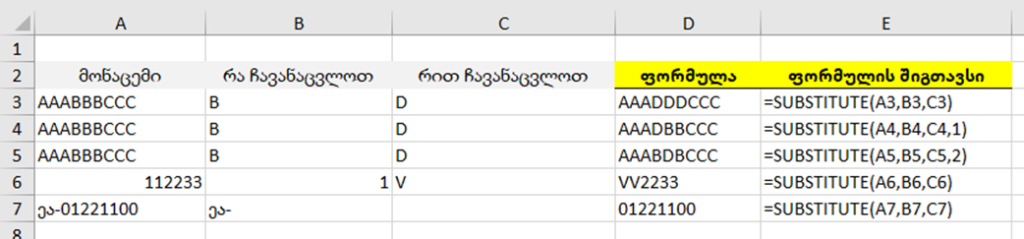
განვიხილოთ ფორმულების შედეგები:
რას აკეთებს D3 უჯრაში არსებული ფორმულა:
ის შედეგად გვაძლევს A3 უჯრაში არსებულ მონაცემს, სადაც უჯრაში არსებული ყველა სიმბოლო – B, ჩანაცვლებულია სიმბოლოთი – D.
რას აკეთებს D4 უჯრაში არსებული ფორმულა:
ის შედეგად გვაძლევს A4 უჯრაში არსებულ მონაცემს, სადაც უჯრაში არსებული პირველი სიმბოლო – B, ჩანაცვლებულია სიმბოლოთი – D. ეს მოხდა იმიტომ რომ არგუმენტ [instance]-ში მითითებულია 1.
რას აკეთებს D5 უჯრაში არსებული ფორმულა:
ის შედეგად გვაძლევს A5 უჯრაში არსებულ მონაცემს, სადაც უჯრაში არსებული მეორე სიმბოლო – B, ჩანაცვლებულია სიმბოლოთი – D. ეს მოხდა იმიტომ რომ არგუმენტ [instance]-ში მითითებულია 2.
რას აკეთებს D6 უჯრაში არსებული ფორმულა:
ის შედეგად გვაძლევს A6 უჯრაში არსებულ მონაცემს, სადაც უჯრაში არსებული რიცხვი 1, ჩანაცვლებულია სიმბოლოთი – V.
რას აკეთებს D7 უჯრაში არსებული ფორმულა:
ის შედეგად გვაძლევს A7 უჯრაში არსებულ მონაცემს, სადაც უჯრაში არსებული ტექსტი „ეა-“ ჩანაცვლებულია არაფრით. არფერი ექსელში იწერება შემდეგნაირად “” (ბრჭყალის გახსნა და დახურვა, ისე რომ ბრჭყალებში შიგნით არაფერი შეგვაქვს.).
მსგავსი სტატიები
- ISFORMULA ფუნქცია ექსელშიისწავლეთ ISFORMULA ფუნქცია ექსელში: როგორ შეამოწმოთ, უჯრაში ფორმულაა, ტექსტი თუ ხელით შეყვანილი მნიშვნელობა — მაგალითებით.
- ISFORMULA სავარჯიშოები Excel-ში — 7 დაწყებითი დავალებაISFORMULA სავარჯიშოები Excel-ში: 7 დაწყებითი დავალება ფორმულის, ტექსტის, ცარიელი უჯრისა და შეცდომის გასარჩევად.
- NPV ფუნქცია ექსელშიისწავლეთ NPV ფუნქცია ექსელში: დისკონტირების განაკვეთი, საწყისი ხარჯი და სამი პრაქტიკული მაგალითი. დაიწყეთ გამოთვლა დღესვე.
- NPV სავარჯიშოები Excel-ში — 7 დაწყებითი დავალებაNPV სავარჯიშოები Excel-ში NPV ფუნქცია ითვლის თანაბარი პერიოდებით დაშორებული მომავალი ფულადი ნაკადების მიმდინარე ღირებულებას. ამ გვერდზე 7 პრაქტიკული სავარჯიშოთი გამოთვლით პროექტის წმინდა მიმდინარე ღირებულებას, სწორად გამოყოფთ დრო 0-ის საწყის ინვესტიციას და ნახავთ, რატომ ინარჩუნებს ნულოვანი ნაკადი თავის პერიოდს. რას ისწავლით? …
- SUMPRODUCT ფუნქცია ექსელში — ნამრავლების ჯამიSUMPRODUCT ფუნქცია ექსელში: ნამრავლების ჯამი, შეწონილი საშუალო და პირობითი გამოთვლა. ნახეთ 3 მაგალითი, Excel ფაილი და 7 სავარჯიშო.
- SUMPRODUCT სავარჯიშოები Excel-ში — 7 დავალება | ExcelLabSUMPRODUCT-ის 7 სავარჯიშო: გამოთვალეთ ნამრავლების ჯამი, თანხა ფასდაკლებით და შეწონილი საშუალო. შეამოწმეთ ფორმულა და ნახეთ პასუხის ახსნა.

ასევე ნახეთ
ISFORMULA ფუნქცია ექსელში
NPV ფუნქცია ექსელში