ADDRESS
ფორმულის სახელი:
- ADDRESS
ფორმულის ტიპი:
- ძებნა & დაკავშირება
ფორმულის აღწერა:
- ქმნის უჯრის მისამართს მითითებული სტრიქონისა და სვეტის ნომრსების მიხედვით
ფორმულის მოწყობა:
=ADDRESS(row_num, col_num, [abs_num], [a1], [sheet])
ფორმულის არგუმენტები:
row_num – სტრიქონის ნომერი
col_num – სვეტის ნომერი
[abs_num] – დამოკიდებულების ტიპი
[a1] – პასუხის ფორმატი
[sheet] – შიტის სახელი
შეხსენება!
ყველა არგუმენტი რომელიც ჩასმულია ოთხკუთხედ ფრჩხილებში არის ნებაყოფლობითი, ანუ მათი შეტანა ფორმულაში არ არის სავალდებულო და ხდება კონკრეტული მოცემულობიდან გამომდინარე
როგორც ვხედავთ ფორმულაში გვაქვს სამი არასავალდებულო არგუმენტი [abs_num], [a1], [sheet].
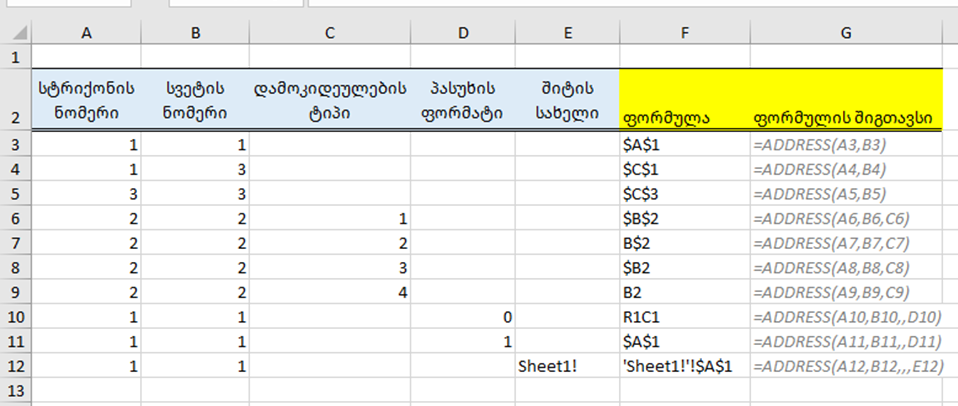
მაგალითი N1 – ფორმულაში შეგვაქვს მხოლოდ სტრიქონები და სვეტები
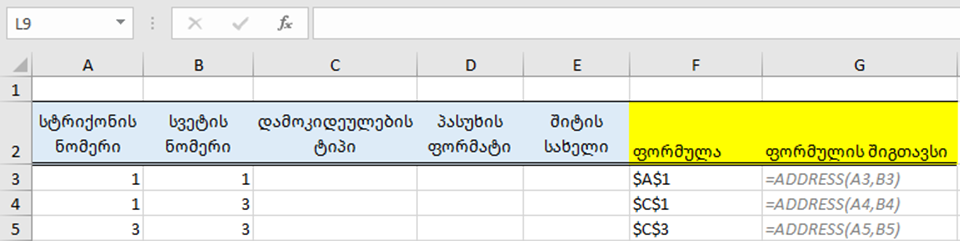
როგორც ვხედავთ F3 უჯრაში მიღებული ფორმულის შედეგია $A$1 რადგან
- row_num – სტრიქონის ნომერი – A3 – სადაც წერია 1 (ანუ პირველი სტრიქონი)
- col_num – სვეტის ნომერი – B3 – სადაც წერია 1 (ანუ პირველი სვეტი)
ხოლო ექსელში პირველი სვეტისა და პირველი სტრიქონის კვეთაზე არსებული უჯრის მისამართი არის A1.
F4 უჯრაში მიღებული ფორმულის შედეგია $C$1 რადგან:
- row_num – სტრიქონის ნომერი – A4 – სადაც წერია 1 (ანუ პირველი სტრიქონი)
- col_num – სვეტის ნომერი – B4 – სადაც წერია 3 (ანუ მესამე სვეტი)
ხოლო ექსელში პირველი სვეტისა და მესამე სტრიქონის კვეთაზე არსებული უჯრის მისამართი არის C1.
მაგალითი N2 – [abs_num] – დამოკიდებულების ტიპი
როგორც ვიცით ექსელში უჯრებს შორის დამოკიდებულება შესაძლებელია იყოს სამი ტიპის: აბსოლუტური, შერეული და ფარდობითი.
თუკი Address ფორმულის ამ არგუმენტს არ იყენებთ მაშინ მიღებული შედეგი ავტომატურად იქნება აბსოლუტური დამოკიდებულების, მაგ: $A$1 დოლარის ნიშნები სვეტისა და სტრიქონის მისამართის წინ ნიშნავს აბსოლუტურ დამოკიდებულებას.
abs_num – ში შეგიძლიათ აირჩიოთ ქვემოთ მოცემული ცხრილიდან ერთ-ერთი
| abs_num | Result |
| 1 (ავტომატურად) | აბსოლუტური ($A$1) |
| 2 | შერეული, გამუდმივებული სტრიქონით (A$1) |
| 3 | შერეული, გამუდმივებული სვეტით ($A1) |
| 4 | ფარდობითი (A1) |
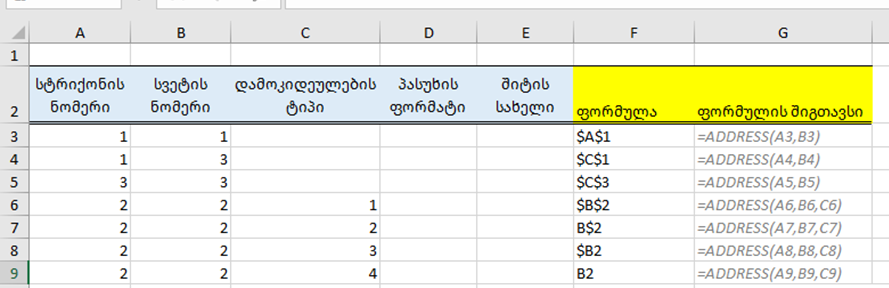
როგორც ვხედავთ:
- F6 უჯრაში გვაქვს აბსოლუტური დამოკიდებულება
- F7უჯრაში – შერეული, გამუდმივებულია სტრიქონი
- F8 უჯრაში – შერეული, გამუდმივებულია სვეტი
- F9 უჯრაში – ფარდობითი
მაგალითი N3 – [a1] – პასუხის ფორმატი
ექსელში უჯრის მისამართი შესაძლებელია დაიწერო ორი ფორმატით, მაგალითად A1 უჯრის შემთხვევაში:
- A1 – A სვეტი და პირველი სტრიქონი
- R1C1 – R- პირველი Row (სტრიქონი), C –პირველი Column (სვეტი)
შესაბამისა ამ ფორმულის პასუხიც შესაძლებელია იყოს ამ ორი ფორმატიდან ერთ-ერთში.
სტანდარტულად პასუხი არის პირველი ტიპის ფორმატში A1, მაგრამ სურვილიდან გამომდინარე შეგიძლიათ აირჩიოთ მეორე ტიპის ფორმატიც.
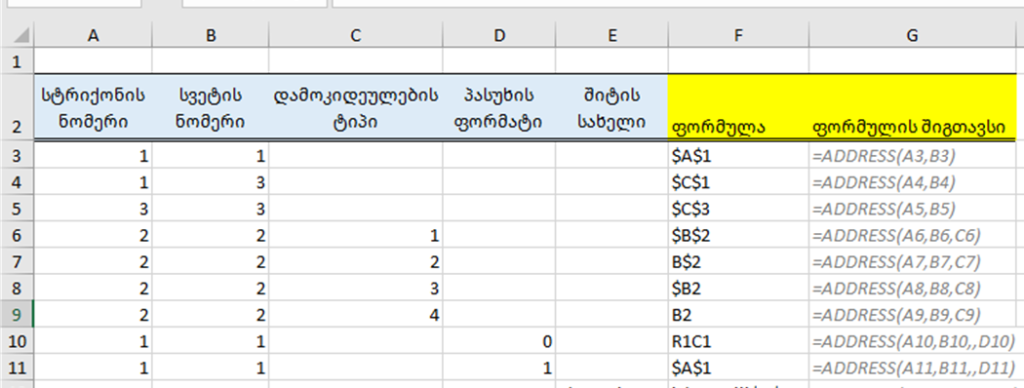
როგორც ვხედავთ F10 უჯრაში არსებული ფორმულის პასუხის ფორმატია R1C1, ხოლო F11 უჯრაში არსებული ფორმულის პასუხის ფორმატია A1
მაგალითი N4 – [sheet] – შიტის სახელი თუკი გვინდა ფორმულის პასუხად მივიღოთ არა მხოლოდ უჯრის მისამართი, არამედ კონკრეტული შიტის კონკრეტული უჯრის მოსამართი, მაგალითად შიტის, რომოლსაც ქვია Sheet1, A1 უჯრის მისამართი. მაშინ Address ფორმულაში უნდა შევიტანოთ ბოლო არგუმენტი.
შენიშვნა!
ფორმულაში შიტის სახელის მერე აუცილებლად უნდა დაიწეროს ძახილის ნიშანი, ანუ თუ გვინდა მივუთითოთ შიტი1 უნდა დავწეროთ “Sheet1!”
როგორც ვხედავთ F12 უჯრაში არსებული ფორმულის შედეგია შიტ1-ში არსებული A1 უჯრა.
მსგავსი სტატიები
- ISFORMULA ფუნქცია ექსელშიისწავლეთ ISFORMULA ფუნქცია ექსელში: როგორ შეამოწმოთ, უჯრაში ფორმულაა, ტექსტი თუ ხელით შეყვანილი მნიშვნელობა — მაგალითებით.
- ISFORMULA სავარჯიშოები Excel-ში — 7 დაწყებითი დავალებაISFORMULA სავარჯიშოები Excel-ში: 7 დაწყებითი დავალება ფორმულის, ტექსტის, ცარიელი უჯრისა და შეცდომის გასარჩევად.
- NPV ფუნქცია ექსელშიისწავლეთ NPV ფუნქცია ექსელში: დისკონტირების განაკვეთი, საწყისი ხარჯი და სამი პრაქტიკული მაგალითი. დაიწყეთ გამოთვლა დღესვე.
- NPV სავარჯიშოები Excel-ში — 7 დაწყებითი დავალებაNPV სავარჯიშოები Excel-ში NPV ფუნქცია ითვლის თანაბარი პერიოდებით დაშორებული მომავალი ფულადი ნაკადების მიმდინარე ღირებულებას. ამ გვერდზე 7 პრაქტიკული სავარჯიშოთი გამოთვლით პროექტის წმინდა მიმდინარე ღირებულებას, სწორად გამოყოფთ დრო 0-ის საწყის ინვესტიციას და ნახავთ, რატომ ინარჩუნებს ნულოვანი ნაკადი თავის პერიოდს. რას ისწავლით? …
- SUMPRODUCT ფუნქცია ექსელში — ნამრავლების ჯამიSUMPRODUCT ფუნქცია ექსელში: ნამრავლების ჯამი, შეწონილი საშუალო და პირობითი გამოთვლა. ნახეთ 3 მაგალითი, Excel ფაილი და 7 სავარჯიშო.
- SUMPRODUCT სავარჯიშოები Excel-ში — 7 დავალება | ExcelLabSUMPRODUCT-ის 7 სავარჯიშო: გამოთვალეთ ნამრავლების ჯამი, თანხა ფასდაკლებით და შეწონილი საშუალო. შეამოწმეთ ფორმულა და ნახეთ პასუხის ახსნა.

ასევე ნახეთ
ISFORMULA ფუნქცია ექსელში
NPV ფუნქცია ექსელში