

XLOOKUP სავარჯიშოები Excel-ში — 7 დაწყებითი დავალება
XLOOKUP ეძებს მნიშვნელობას ერთ დიაპაზონში და აბრუნებს შესაბამის პოზიციაზე არსებულ მნიშვნელობას მეორე დიაპაზონიდან. თუ A1:A3 შეიცავს 101, 102, 103-ს, ხოლო B1:B3 — 12, 25, 40-ს, ფორმულა =XLOOKUP(102,A1:A3,B1:B3) აბრუნებს 25-ს.
რას ისწავლით?
შვიდ სავარჯიშოში განსაზღვრავთ საძიებო მნიშვნელობას, საძიებო და დასაბრუნებელ დიაპაზონებს და შეამოწმებთ შედეგს.
XLOOKUP ფუნქციის სინტაქსი
XLOOKUP(lookup_value,lookup_array,return_array,[if_not_found],[match_mode],[search_mode])
პირველი სამი არგუმენტი განსაზღვრავს საძიებო მნიშვნელობასა და ორ შესაბამის დიაპაზონს. ნაგულისხმევი ძიება ზუსტია; თუ დამთხვევა არ მოიძებნა და if_not_found გამოტოვებულია, შედეგია #N/A.
როგორ ვივარჯიშოთ?
წაიკითხეთ პირობა, ჩაწერეთ ფორმულა პასუხის უჯრაში და შეამოწმეთ შედეგი. დიაპაზონების პოზიციები ერთმანეთს უნდა შეესაბამებოდეს.
XLOOKUP ფუნქციის მაგალითი
A1:A3 კოდებია 101, 102, 103; B1:B3 შესაბამისი მნიშვნელობებია 12, 25, 40; E1=102. A სვეტში ზუსტად მოძებნეთ E1-ის კოდი და შესაბამისი B სვეტის მნიშვნელობა დააბრუნეთ. პასუხი ჩაწერეთ E3-ში. პოზიციის ათვლა იწყება 1-დან.
ფორმულა: =XLOOKUP(E1,A1:A3,B1:B3). შედეგი: 25. კოდს 102 იმავე მწკრივში შეესაბამება 25.
XLOOKUP ფუნქციის სავარჯიშოები
ამოხსნა
მუშაობს XLOOKUP Excel 2016-სა და 2019-ში?
Microsoft-ის მითითებით, ამ ვერსიებში XLOOKUP ხელმისაწვდომი არ არის.
XLOOKUP ფუნქციის დეტალური განმარტება
წაიკითხეთ XLOOKUP ფუნქციის ძირითადი სტატია სინტაქსისა და გამოყენების დამატებითი მაგალითებისთვის.
წყარო
- Microsoft: XLOOKUP ფუნქცია — გადამოწმებულია 2026-11-01.

ასევე ნახეთ

SUBSTITUTE სავარჯიშოები Excel-ში — 7 დაწყებითი დავალება
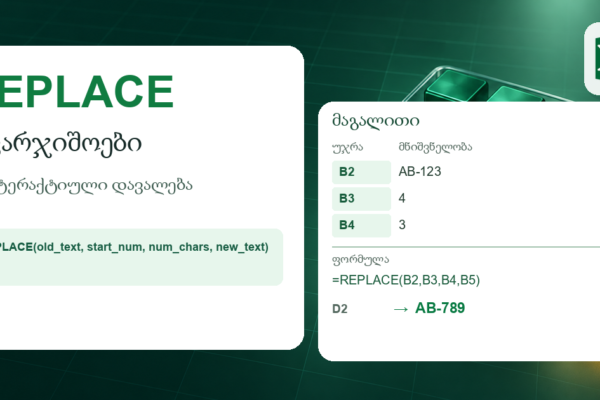
REPLACE სავარჯიშოები Excel-ში — 7 დაწყებითი დავალება