MOD ფუნქცია ექსელში: ნაშთის გამოთვლა
MOD ფუნქცია ექსელში გაყოფის ნაშთს გვიჩვენებს. მაგალითად, 17-ს თუ ხუთზე გავყოფთ ნაშთად 2 დარჩება და ფორმულის პასუხიც სწორედ 2 იქნება.
ფორმულის სახელი:
MOD
ფორმულის ტიპი:
მათემატიკური
ფორმულის აღწერა:
აბრუნებს ერთი რიცხვის მეორეზე გაყოფის ნაშთს.
ფორმულის მოწყობა:
=MOD(number, divisor)
ფორმულის არგუმენტები:
number – გასაყოფი რიცხვი.
divisor – გამყოფი რიცხვი.
ორივე არგუმენტი სავალდებულოა. შეგვიძლია ფორმულაში რიცხვები ჩავწეროთ ან უჯრები მივუთითოთ. თუ გამყოფი ნულია, Excel აბრუნებს #DIV/0! შეცდომას.
როგორ გამოვიყენოთ MOD ფუნქცია ექსელში?
განვიხილოთ სამი მაგალითი. თითოეულში შედეგი B2 უჯრაში გამოჩნდება.
🧮 მაგალითები
მაგალითი N1 – ნივთების ჯგუფებად განაწილება
ვთქვათ, საწყობში არის 17 ერთეული პროდუქტი. B5 უჯრაში ჩავწეროთ 17 – ნივთების რაოდენობა, ხოლო C5 უჯრაში – 5, ანუ ერთ შეფუთვაში მოთავსებული რაოდენობა. B2 უჯრაში ჩავწეროთ =MOD(B5,C5).
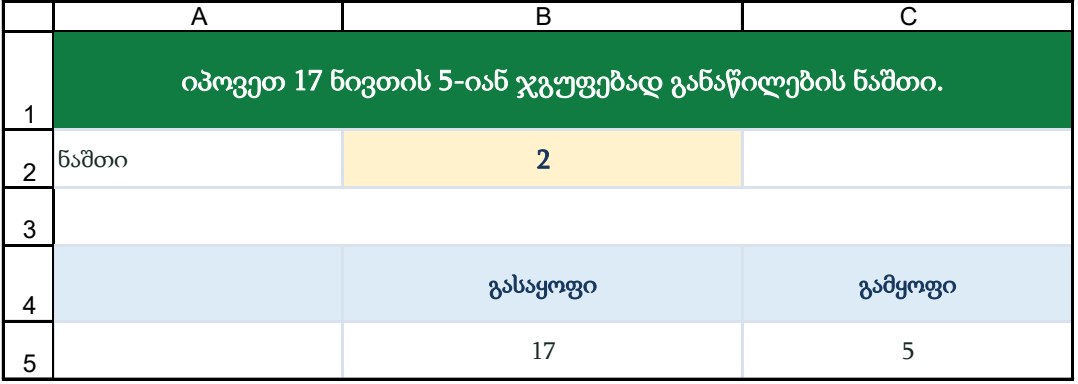
B2 უჯრაში შედეგია 2: ხუთ-ხუთად განაწილების შემდეგ ორი ნივთი დაუჯგუფებელი რჩება. სრული შეფუთვების რაოდენობას ეს ფორმულა არ ითვლის; ის მხოლოდ ნაშთს აბრუნებს.
მაგალითი N2 – რაოდენობა ზუსტად იყოფა
ახლა შეკვეთაში 20 ერთეულია, ხოლო თითო ყუთში 4 ერთეული თავსდება. B5 უჯრაში გვაქვს 20, C5 უჯრაში – 4. B2 უჯრაში ჩავწეროთ =MOD(B5,C5).
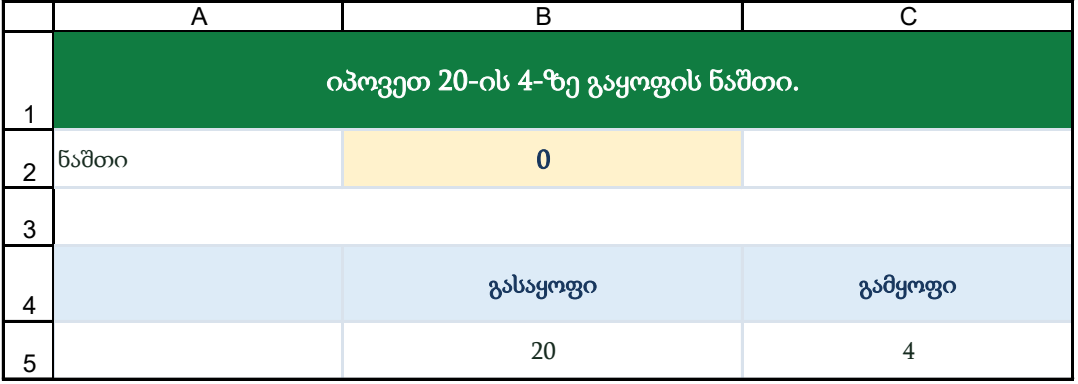
B2 უჯრაში შედეგია 0, რადგან 20 უნაშთოდ იყოფა 4-ზე. ნულოვანი პასუხი ამ შემთხვევაში ნიშნავს, რომ ყველა ერთეული ყუთებში თავსდება.
მაგალითი N3 – უარყოფითი რიცხვი და გამყოფის ნიშანი
უარყოფით მნიშვნელობებთან MOD-ის შედეგი ყოველთვის ნულისკენ დამრგვალებული გაყოფის ნაშთი არ არის. B5 უჯრაში ჩავწეროთ -17, C5 უჯრაში – 5, ხოლო B2 უჯრაში – =MOD(B5,C5).
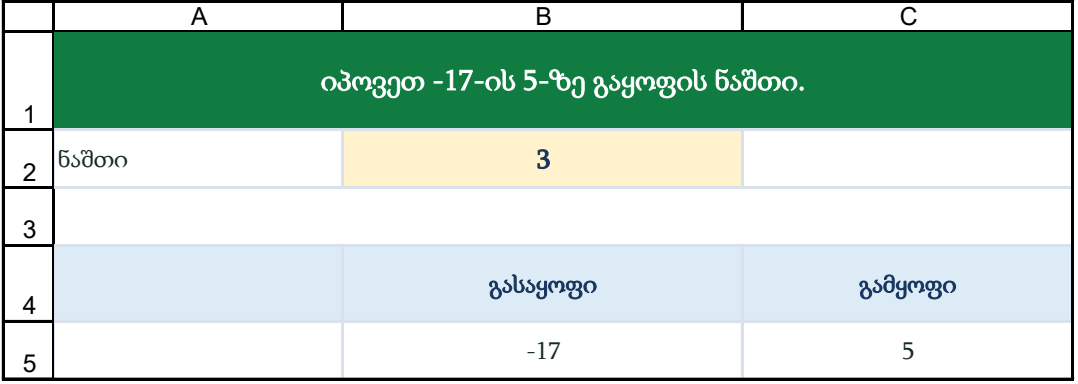
B2 უჯრაში შედეგია 3. Excel გამოთვლას ასე აკეთებს: -17-5*INT(-17/5); რადგან INT(-3.4) არის -4, ნაშთი გამოდის 3 და მისი ნიშანი დადებითი გამყოფის ნიშანს ემთხვევა. შედარებისთვის, =MOD(17,-5) აბრუნებს -3, ხოლო =MOD(-17,-5) – -2.
გამყოფად ნულს ნუ მიუთითებთ: მაგალითად, =MOD(17,0) აბრუნებს #DIV/0! შეცდომას. უარყოფით რიცხვებთან კი შედეგის ნიშანი გამყოფზეა დამოკიდებული.
📌 სხვა სასარგებლო ფორმულები
- INT: რიცხვს ქვემოთ ამრგვალებს უახლოეს მთელ რიცხვამდე –
=INT(number). - ROUND: რიცხვს ამრგვალებს მითითებული ათწილადის სიზუსტით –
=ROUND(number, num_digits). - EVEN: რიცხვს ნულისგან დაშორებით, უახლოეს ლუწ მთელ რიცხვამდე ამრგვალებს –
=EVEN(number).
🧩 გაიმყარეთ ცოდნა პრაქტიკით
ჩაწერეთ MOD ფორმულა ინტერაქტიულ სავარჯიშოში და გადაამოწმეთ, სწორად იპოვეთ თუ არა ნაშთი.
დასკვნა
MOD ფუნქცია ექსელში გაყოფის შემდეგ დარჩენილ რაოდენობას გვიჩვენებს: მაგალითად, =MOD(17,5) აბრუნებს 2-ს. იგი გამოგადგებათ ნივთების ჯგუფებად განაწილებისას ან იმის შესამოწმებლად, იყოფა თუ არა რაოდენობა უნაშთოდ. სცადეთ ფორმულა სავარჯიშოებში მოცემულ არაუარყოფით რიცხვებზე. უარყოფითი რიცხვების მაგალითები შეგიძლიათ სამუშაო წიგნში შეამოწმოთ.
წყაროები
- Microsoft Support, MOD function – სინტაქსის, არგუმენტებისა და ნიშნის წესის გადასამოწმებლად. შემოწმებულია 2026-11-01.

ასევე ნახეთ
CORREL ფუნქცია ექსელში: კავშირის შეფასება
MEDIAN ფუნქცია ექსელში: შუა რიცხვის პოვნა