აბრუნებს ერთ მნიშვნელობას მაშინ, როცა ლოგიკური ტესტი (პირობა) შესრულებულია, და სხვა მნიშვნელობას მაშინ, როცა პირობა არ სრულდება
ფორმულისმოწყობა:
=If(logical_test,value_if_true,value_if_false)
ფორმულისარგუმენტები:
logical_test – ლოგიკური ტესტი/პირობა (აბრუნებს TRUE ან FALSE)
value_if_true – პასუხითულოგიკურიტესტიშესრულდა
Value_if_false – პასუხითულოგიკურიტესტიარშესრულდა
მაგალითიები
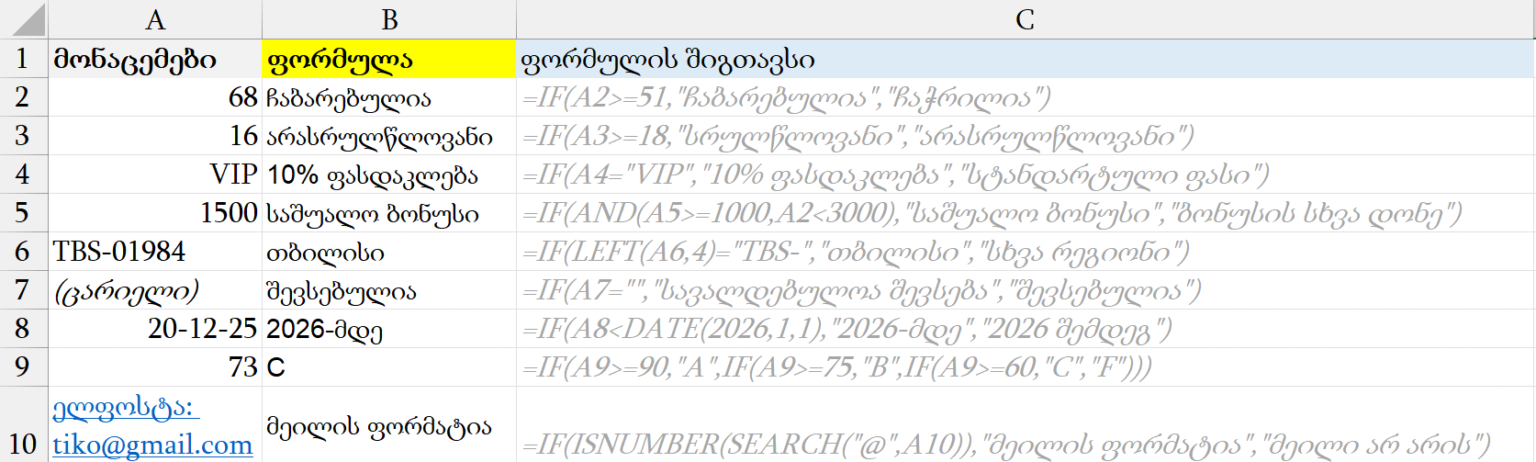
ქვემოთ, თითო მაგალითში, A სვეტში გვაქვს მონაცემი, ხოლო გვერდით უჯრაში წერია IF ფორმულა.
მაგალითი N1 — ქულა ჩაბარებულია თუ არა
ფორმულის შიგთავსი: =IF(A2>=51,”ჩაბარებულია”,”ჩაჭრილია”) A2-ში ქულა არის 68, ვამოწმებთ პირობას 68 ≥ 51. პირობა ჭეშმარიტია, ამიტომ IF აბრუნებს “ჩაბარებულია”.
მაგალითი N2 — ასაკი სრულწლოვანია თუ არა
ფორმულის შიგთავსი: =IF(A3>=18,”სრულწლოვანი”,”არასრულწლოვანი”) აქ A3 არის 16. რადგან 16 < 18, პირობა არ სრულდება და შედეგი იქნება “არასრულწლოვანი”.
მაგალითი N3 — VIP მომხმარებლისთვის სპეციალური ფასი
ფორმულის შიგთავსი: =IF(A4=”VIP”,”10% ფასდაკლება”,”სტანდარტული ფასი”) A4-ში წერია “VIP”, პირობა სრულდება და შედეგია “10% ფასდაკლება”. სხვა შემთხვევაში მივიღებდით „სტანდარტული ფასი“.
მაგალითი N4 — რამდენიმე პირობის ერთდროული შემოწმება (AND)
ფორმულის შიგთავსი: =IF(AND(A5>=1000,A5<3000),”საშუალო ბონუსი”,”ბონუსის სხვა დონე”) ამ მაგალითში IF იყენებს AND ფუნქციას, რათა ერთდროულად შეამოწმოს ორი პირობა:
A5 ≥ 1000, A5 < 3000
A5 = 1500, ორივე პირობა ჭეშმარიტია, ამიტომ შედეგი იქნება “საშუალო ბონუსი”.
მაგალითი N5 — ტექსტის დასაწყისით ქალაქის განსაზღვრა (LEFT)
ფორმულის შიგთავსი: =IF(LEFT(A6,4)=”TBS-“,”თბილისი”,”სხვა რეგიონი”) LEFT(A6,4) იღებს A6 ტექსტის პირველ 4 სიმბოლოს. თუ კოდი იწყება “TBS-“-ით (მაგ. TBS-01984), შედეგი იქნება “თბილისი”, სხვა შემთხვევაში — „სხვა რეგიონი“.
მაგალითი N6 — სავალდებულო ველის შემოწმება (ცარიელი უჯრა)
ფორმულის შიგთავსი: =IF(A7=””,”სავალდებულოა შევსება”,”შევსებულია”) თუ A7 ცარიელია, პირობა ჭეშმარიტია და მივიღებთ შეტყობინებას “სავალდებულოა შევსება”. თუ რაიმე წერია, შედეგი იქნება “შევსებულია”.
ფორმულის შიგთავსი: =IF(A8<DATE(2026,1,1),”2026-მდე”,”2026 შემდეგ”) DATE(2026,1,1) ქმნის საკონტროლო თარიღს — 01/01/2026. A8 არის 20-12-25 (20 დეკემბერი 2025), მაშინ ეს თარიღი ნაკლებია 01/01/2026-ზე და შედეგი იქნება “2026-მდე”.
მაგალითი N8 — Nested IF (რამდენიმე დონის შეფასება)
ფორმულის შიგთავსი: =IF(ISNUMBER(SEARCH(“@”,A10)),”მეილის ფორმატია”,”მეილი არ არის”) SEARCH ეძებს “@”-ს ტექსტში. თუ მოიძებნა, SEARCH აბრუნებს პოზიციას (რიცხვს), ხოლო ISNUMBER ამას ადასტურებს. შესაბამისად IF აბრუნებს “მეილის ფორმატია”.
საყურადღებო საკითხები (Attention)
ტექსტი აუცილებლად ჩაწერე ბრჭყალებში: მაგ. “ჩაბარებულია”.
ცარიელი უჯრის შემოწმება: A1=”” მუშაობს, მაგრამ უფრო კარგი ალტერნატივაა ISBLANK(A1) (როცა ნამდვილად ცარიელი უჯრის შემოწმება გინდა).
თარიღებზე შედარებისას რეკომენდებულია DATE() გამოყენება, რათა Excel-მა თარიღი სწორად აღიქვას.