
ADDRESS
ფორმულის სახელი:
- ADDRESS
ფორმულის ტიპი:
- ძებნა & დაკავშირება
ფორმულის აღწერა:
- ქმნის უჯრის მისამართს მითითებული სტრიქონისა და სვეტის ნომრსების მიხედვით
ფორმულის მოწყობა:
=ADDRESS(row_num, col_num, [abs_num], [a1], [sheet])
ფორმულის არგუმენტები:
row_num – სტრიქონის ნომერი
col_num – სვეტის ნომერი
[abs_num] – დამოკიდებულების ტიპი
[a1] – პასუხის ფორმატი
[sheet] – შიტის სახელი
შეხსენება!
ყველა არგუმენტი რომელიც ჩასმულია ოთხკუთხედ ფრჩხილებში არის ნებაყოფლობითი, ანუ მათი შეტანა ფორმულაში არ არის სავალდებულო და ხდება კონკრეტული მოცემულობიდან გამომდინარე
როგორც ვხედავთ ფორმულაში გვაქვს სამი არასავალდებულო არგუმენტი [abs_num], [a1], [sheet].
მაგალითი N1 – ფორმულაში შეგვაქვს მხოლოდ სტრიქონები და სვეტები
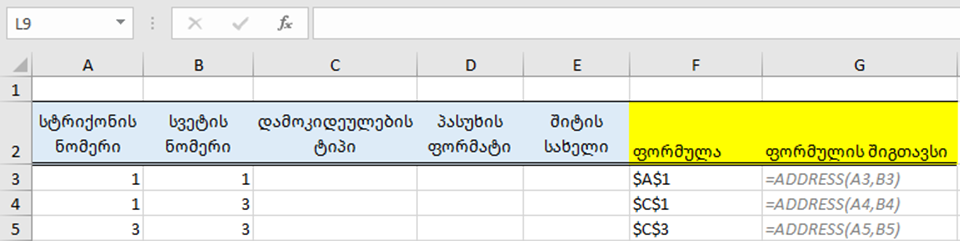
როგორც ვხედავთ F3 უჯრაში მიღებული ფორმულის შედეგია $A$1 რადგან
- row_num – სტრიქონის ნომერი – A3 – სადაც წერია 1 (ანუ პირველი სტრიქონი)
- col_num – სვეტის ნომერი – B3 – სადაც წერია 1 (ანუ პირველი სვეტი)
ხოლო ექსელში პირველი სვეტისა და პირველი სტრიქონის კვეთაზე არსებული უჯრის მისამართი არის A1.
F4 უჯრაში მიღებული ფორმულის შედეგია $C$1 რადგან:
- row_num – სტრიქონის ნომერი – A4 – სადაც წერია 1 (ანუ პირველი სტრიქონი)
- col_num – სვეტის ნომერი – B4 – სადაც წერია 3 (ანუ მესამე სვეტი)
ხოლო ექსელში პირველი სვეტისა და მესამე სტრიქონის კვეთაზე არსებული უჯრის მისამართი არის C1.
მაგალითი N2 – [abs_num] – დამოკიდებულების ტიპი
როგორც ვიცით ექსელში უჯრებს შორის დამოკიდებულება შესაძლებელია იყოს სამი ტიპის: აბსოლუტური, შერეული და ფარდობითი.
თუკი Address ფორმულის ამ არგუმენტს არ იყენებთ მაშინ მიღებული შედეგი ავტომატურად იქნება აბსოლუტური დამოკიდებულების, მაგ: $A$1 დოლარის ნიშნები სვეტისა და სტრიქონის მისამართის წინ ნიშნავს აბსოლუტურ დამოკიდებულებას.
abs_num – ში შეგიძლიათ აირჩიოთ ქვემოთ მოცემული ცხრილიდან ერთ-ერთი
| abs_num | Result |
| 1 (ავტომატურად) | აბსოლუტური ($A$1) |
| 2 | შერეული, გამუდმივებული სტრიქონით (A$1) |
| 3 | შერეული, გამუდმივებული სვეტით ($A1) |
| 4 | ფარდობითი (A1) |
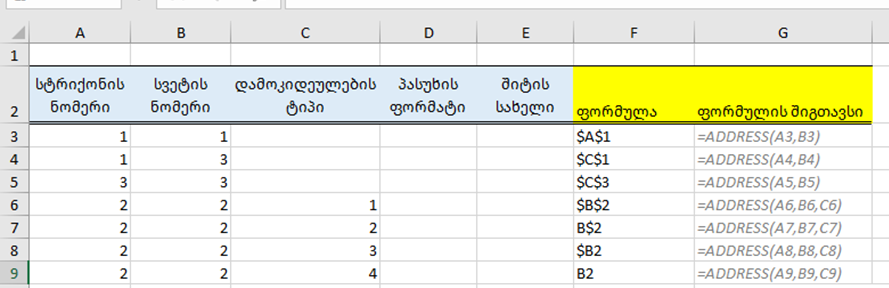
როგორც ვხედავთ:
- F6 უჯრაში გვაქვს აბსოლუტური დამოკიდებულება
- F7უჯრაში – შერეული, გამუდმივებულია სტრიქონი
- F8 უჯრაში – შერეული, გამუდმივებულია სვეტი
- F9 უჯრაში – ფარდობითი
მაგალითი N3 – [a1] – პასუხის ფორმატი
ექსელში უჯრის მისამართი შესაძლებელია დაიწერო ორი ფორმატით, მაგალითად A1 უჯრის შემთხვევაში:
- A1 – A სვეტი და პირველი სტრიქონი
- R1C1 – R- პირველი Row (სტრიქონი), C –პირველი Column (სვეტი)
შესაბამისა ამ ფორმულის პასუხიც შესაძლებელია იყოს ამ ორი ფორმატიდან ერთ-ერთში.
სტანდარტულად პასუხი არის პირველი ტიპის ფორმატში A1, მაგრამ სურვილიდან გამომდინარე შეგიძლიათ აირჩიოთ მეორე ტიპის ფორმატიც.
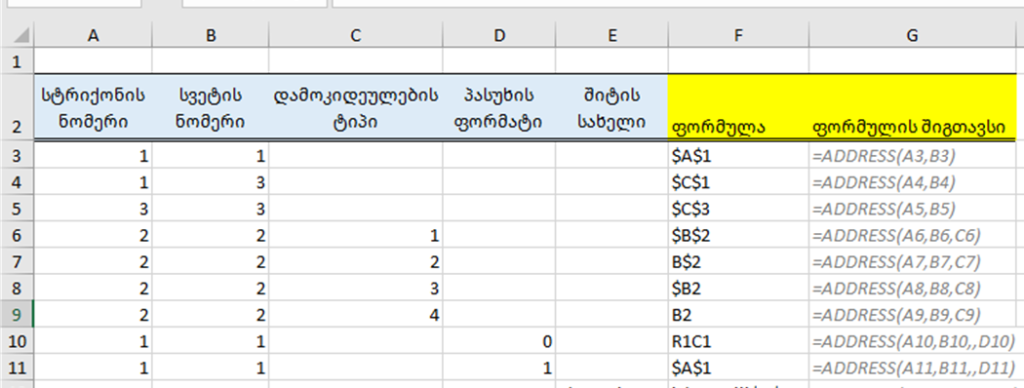
როგორც ვხედავთ F10 უჯრაში არსებული ფორმულის პასუხის ფორმატია R1C1, ხოლო F11 უჯრაში არსებული ფორმულის პასუხის ფორმატია A1
მაგალითი N4 – [sheet] – შიტის სახელი თუკი გვინდა ფორმულის პასუხად მივიღოთ არა მხოლოდ უჯრის მისამართი, არამედ კონკრეტული შიტის კონკრეტული უჯრის მოსამართი, მაგალითად შიტის, რომოლსაც ქვია Sheet1, A1 უჯრის მისამართი. მაშინ Address ფორმულაში უნდა შევიტანოთ ბოლო არგუმენტი.
შენიშვნა!
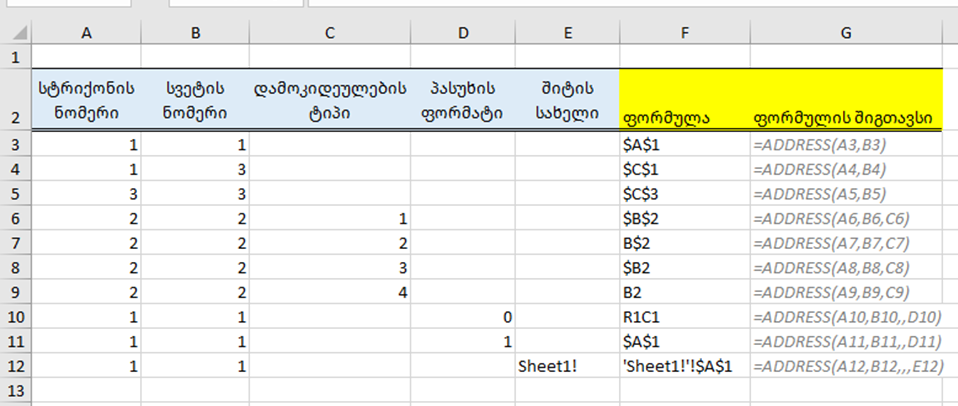
ფორმულაში შიტის სახელის მერე აუცილებლად უნდა დაიწეროს ძახილის ნიშანი, ანუ თუ გვინდა მივუთითოთ შიტი1 უნდა დავწეროთ “Sheet1!”
როგორც ვხედავთ F12 უჯრაში არსებული ფორმულის შედეგია შიტ1-ში არსებული A1 უჯრა.
მსგავსი სტატიები
- AVERAGEAფორმულის სახელი: Averagea ფორმულის ტიპი: სტატისტიკური ფორმულის აღწერა: გამოიანგარიშებს: რიცხვების, მითითებულ უჯრებში ან სივრცე(ებ)ში არსებული მნიშვნელობების საშუალოს. გამოთვლაში მონაწილეობს ლოგიკური მნიშვნელობები და ტექსტები. ფორმულის მოწყობა: =AVERAGEA(value1, [value2]… value255) ფორმულის არგუმენტები: value1, value2 – უჯრები/დიაპაზონები ან ცალკეული მნიშვნელობები, რომელთა საშუალოც გვინდა. …
- Tფორმულის სახელი: T ფორმულის ტიპი: ტექსტი ფორმულის აღწერა: აბრუნებს შეყვანილ მნიშვნელობას, თუ ის ტექსტია; წინააღმდეგ შემთხვევაში აბრუნებს ცარიელ ტექსტს “” ფორმულის მოწყობა: =T(value) ფორმულის არგუმენტები: value — უჯრა ან მნიშვნელობა, რომლის ტექსტად ქცევაც/შემოწმება გვინდა. მაგალითი N1 — „მხოლოდ ტექსტი …
- MAXIFSფორმულის სახელი: MAXIFS ფორმულის ტიპი: სტატისტიკური ფორმულის აღწერა: აბრუნებს უდიდეს რიცხვს მითითებული დიაპაზონიდან, რომელიც აკმაყოფილებს ერთ ან მრავალ კრიტერიუმს. ფორმულის მოწყობა: =MAXIFS(max_range, criteria_range1, criteria1, [criteria_range2, criteria2], …) ფორმულის არგუმენტები: max_range — დიაპაზონი, საიდანაც უნდა მივიღოთ მაქსიმუმი. criteria_range1 — დიაპაზონი, სადაც …
- Power Query Editor Excel-შიPower Query არის Excel-ის ინსტრუმენტი, რომელიც გამოიყენება მონაცემების ჩატვირთვისთვის, გარდაქმნისთვის და დამუშავებისთვის. მისი საშუალებით შესაძლებელია სხვადასხვა წყაროდან მიღებული მონაცემების გაწმენდა, გაერთიანება და მომზადება ანალიზისთვის, ეს ყველაფერი კი შესაძლებელია რთული კოდის გამოყენების გარეშე. Power Query Editor-ის დანიშნულება Power Query Editor წარმოადგენს …
- ISNAფორმულის სახელი: ISNA ფორმულის ტიპი: ინფორმაციული ფორმულის აღწერა: ამოწმებს, არის თუ არა მნიშვნელობა #N/A ტიპის შეცდომა და აბრუნებს TRUE თუ არის, ან FALSE თუ არ არის. ფორმულის მოწყობა:=ISNA(value) ფორმულის არგუმენტები: value – უჯრა ან მნიშვნელობა, რომლის შეფასებაც გვინდა. შენიშვნა …
- POWERფორმულის სახელი: POWER ფორმულის ტიპი: მათემატიკური ფორმულის აღწერა: POWER ფუნქციას რიცხვი აჰყავს ხარისხში. ფორმულის მოწყობა:=POWER(number, power) ფორმულის არგუმენტები: number – საწყისი რიცხვი power – ხარისხი, რომელშიც უნდა ავიყვანოთ რიცხვი მაგალითები: პირველ მაგალითში, C2 უჯრა, ფორმულის პასუხია 2. ეს ლოგიკურია, …