MAXA ფუნქცია ექსელში პოულობს უდიდეს მნიშვნელობას და ითვალისწინებს TRUE/FALSE მონაცემებს. ნახეთ MAXA და MAX განსხვავება პრაქტიკულ მაგალითებში.
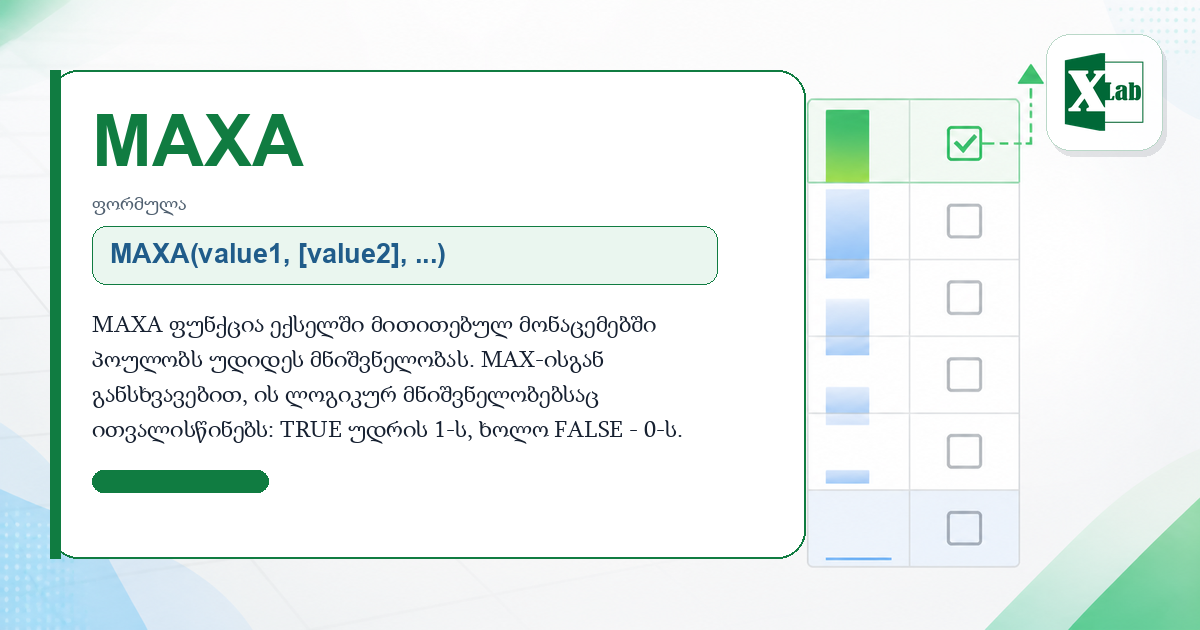

MAXA ფუნქცია ექსელში პოულობს უდიდეს მნიშვნელობას და ითვალისწინებს TRUE/FALSE მონაცემებს. ნახეთ MAXA და MAX განსხვავება პრაქტიკულ მაგალითებში.
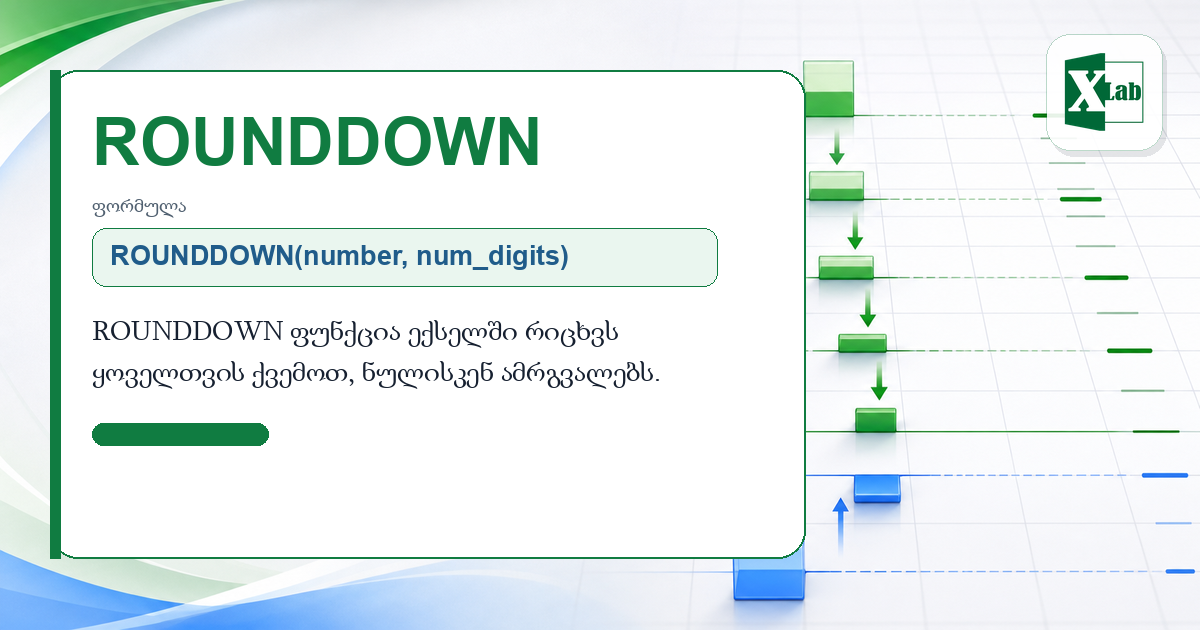
ROUNDDOWN ფუნქცია ექსელში რიცხვს ნულისკენ ამრგვალებს. ნახეთ სინტაქსი, num_digits არგუმენტი და პრაქტიკული მაგალითები.
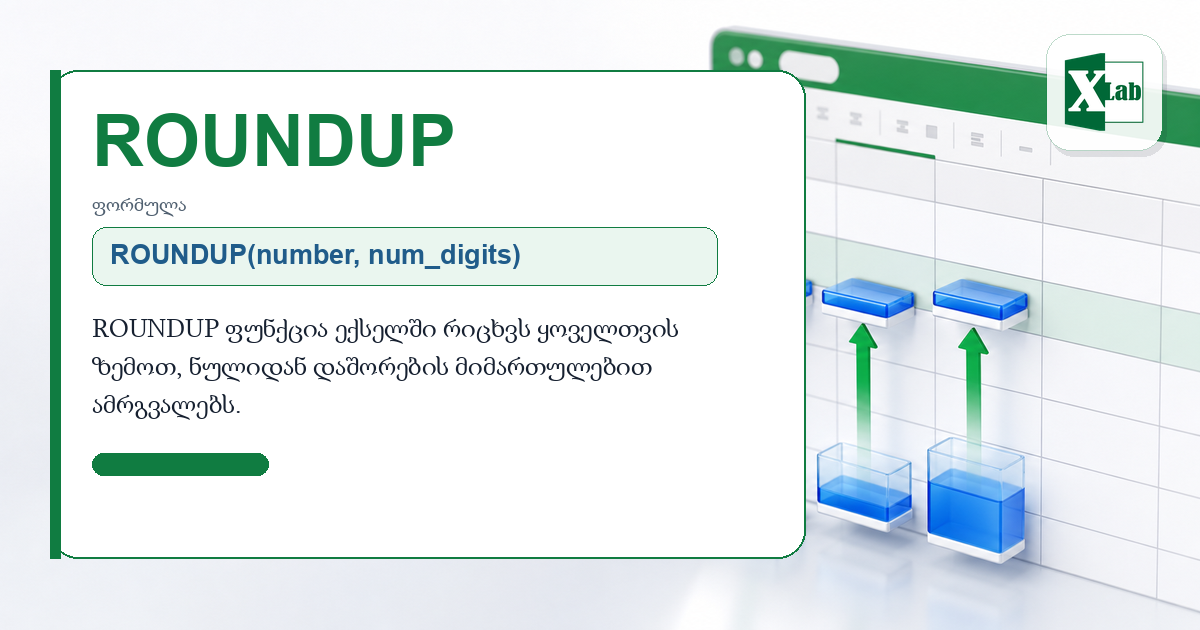
ROUNDUP ფუნქცია ექსელში რიცხვს ყოველთვის ზემოთ ამრგვალებს. ნახეთ სინტაქსი, num_digits არგუმენტი და პრაქტიკული მაგალითები.
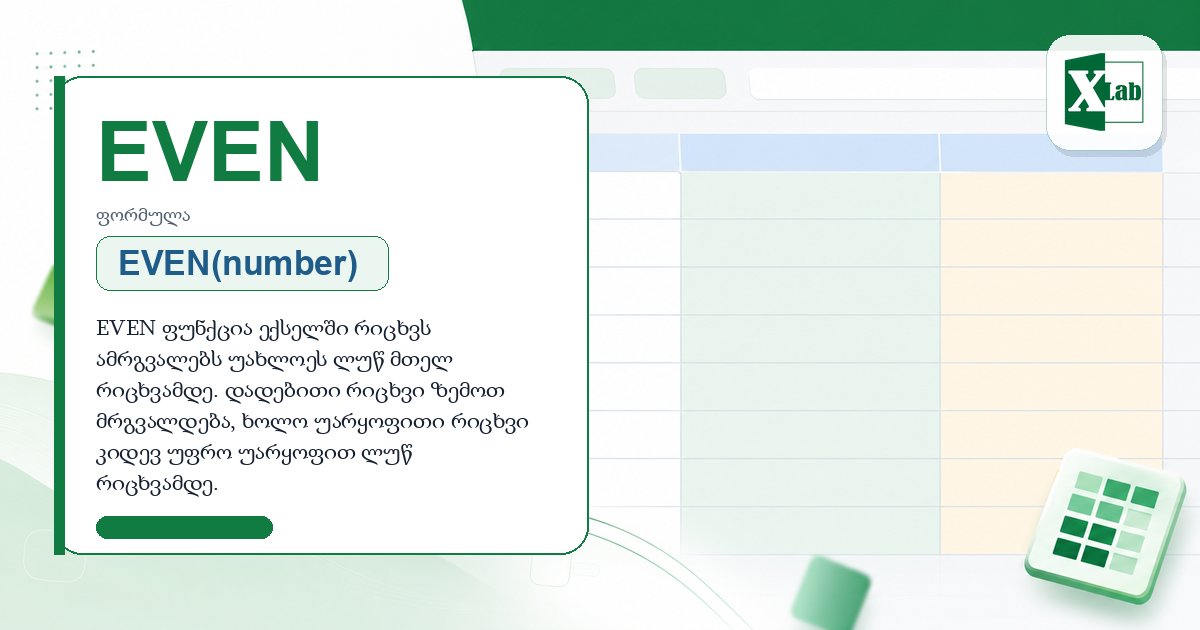
EVEN ფუნქცია ექსელში რიცხვს ლუწ მთელ მნიშვნელობამდე ამრგვალებს. ნახეთ სინტაქსი, მაგალითები და უარყოფითი რიცხვების ლოგიკა.
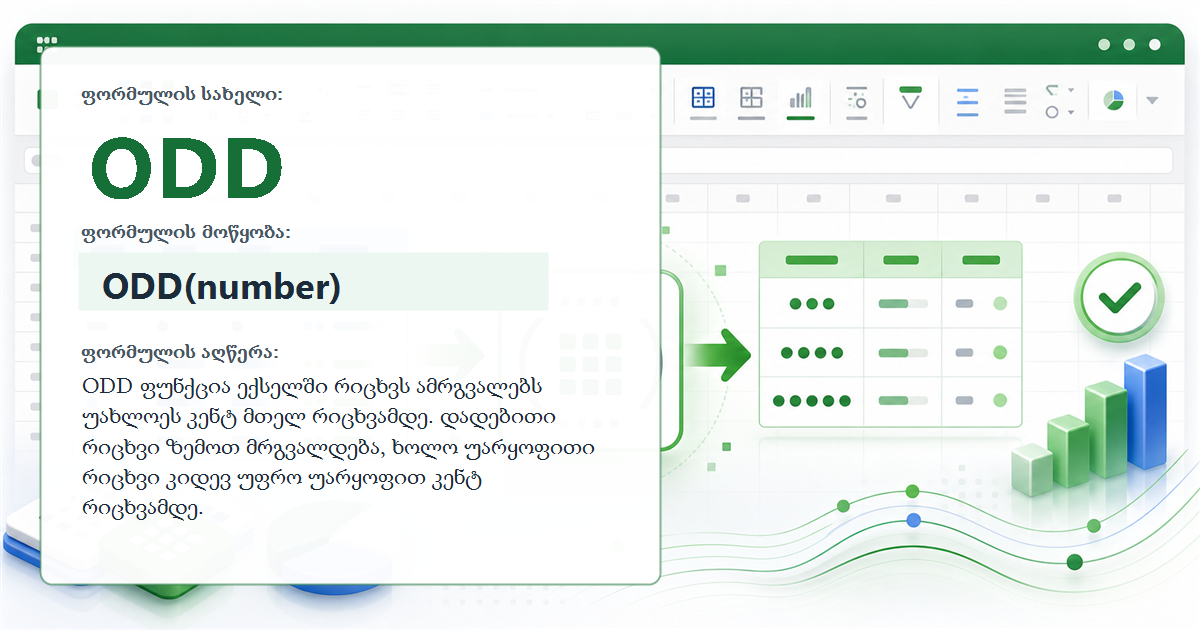
ფორმულის სახელი:Odd ფორმულის ტიპი:მათემატიკური ფორმულის აღწერა:ODD ფუნქცია ექსელში რიცხვს ამრგვალებს უახლოეს კენტ მთელ რიცხვამდე. დადებითი რიცხვი ზემოთ მრგვალდება, ხოლო უარყოფითი რიცხვი კიდევ უფრო უარყოფით კენტ რიცხვამდე. ფორმულის მოწყობა:=ODD(number) ფორმულის არგუმენტები:number – რიცხვი, უჯრა ან ფორმულის შედეგი, რომელიც უნდა დამრგვალდეს უახლოეს …
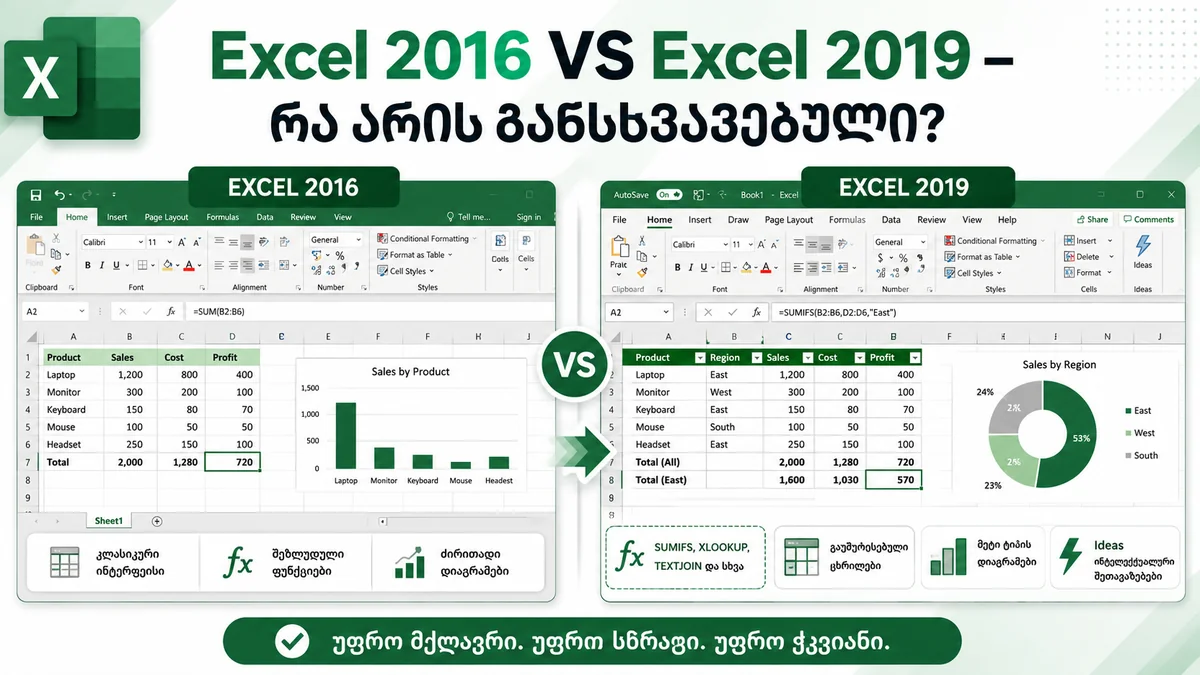
შესავალი ბევრი ორგანიზაცია და ინდივიდუალური მომხმარებელი კვლავ აქტიურად იყენებს Excel 2016-ს, როგორც სტაბილურ და ნაცნობ სამუშაო გარემოს. თუმცა Microsoft-ის პროდუქტების ევოლუციიდან გამომდინარე, ადრე თუ გვიან ჩნდება კითხვა: ღირს თუ არა Excel 2019-ზე გადასვლა და რას შეცვლის ეს პრაქტიკაში? Excel 2019 …
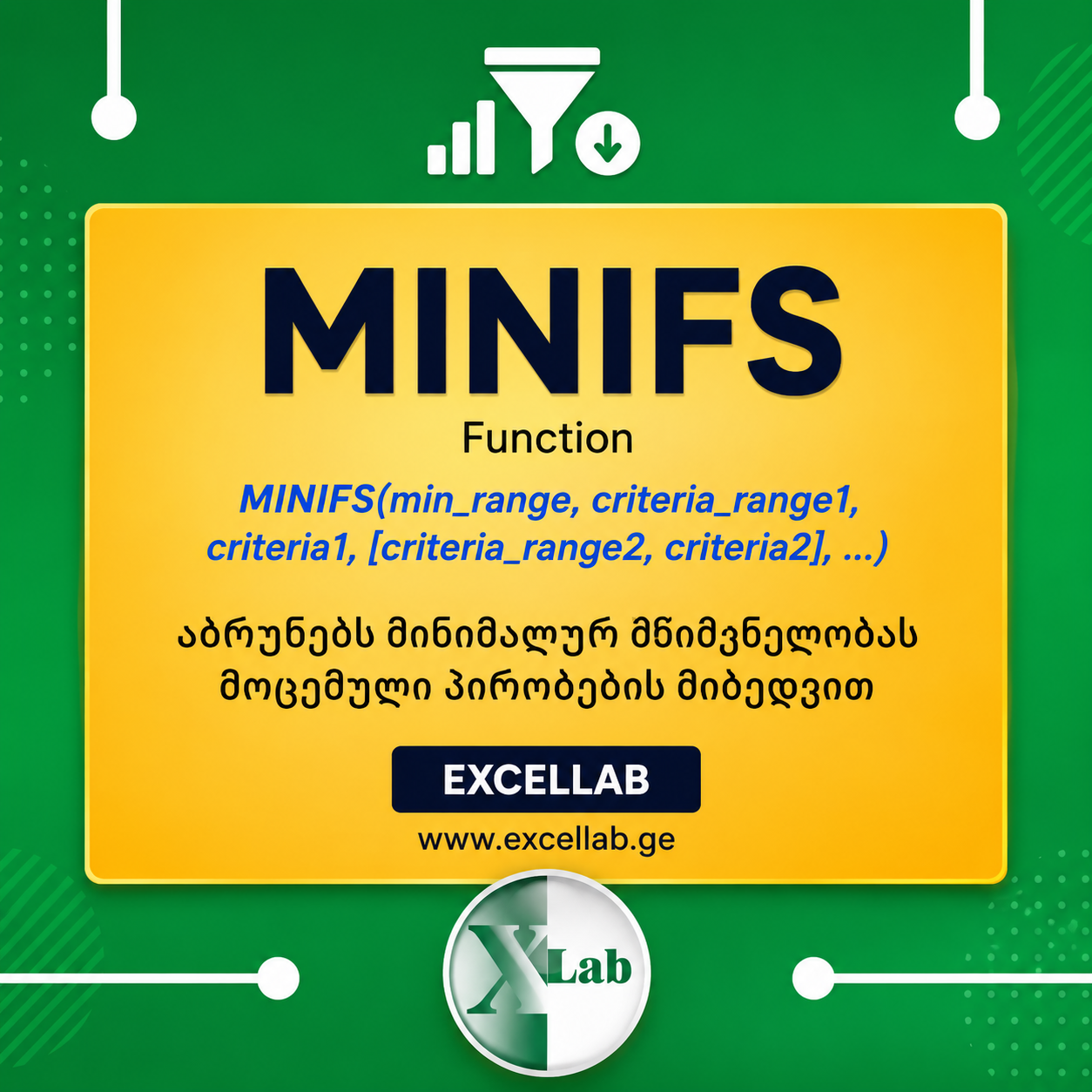
ფორმულის სახელი: MINIFS ფორმულის ტიპი: სტატისტიკური ფორმულის აღწერა: აბრუნებს მინიმალურ მნიშვნელობას მოცემული დიაპაზონიდან, რომელიც აკმაყოფილებს ერთ ან რამდენიმე პირობას. ფორმულის მოწყობა: =MINIFS(min_range, criteria_range1, criteria1, [criteria_range2, criteria2], …) ფორმულის არგუმენტები: min_range — დიაპაზონი, საიდანაც მინიმალური მნიშვნელობა უნდა მოიძებნოს. criteria_range1 — პირველი …
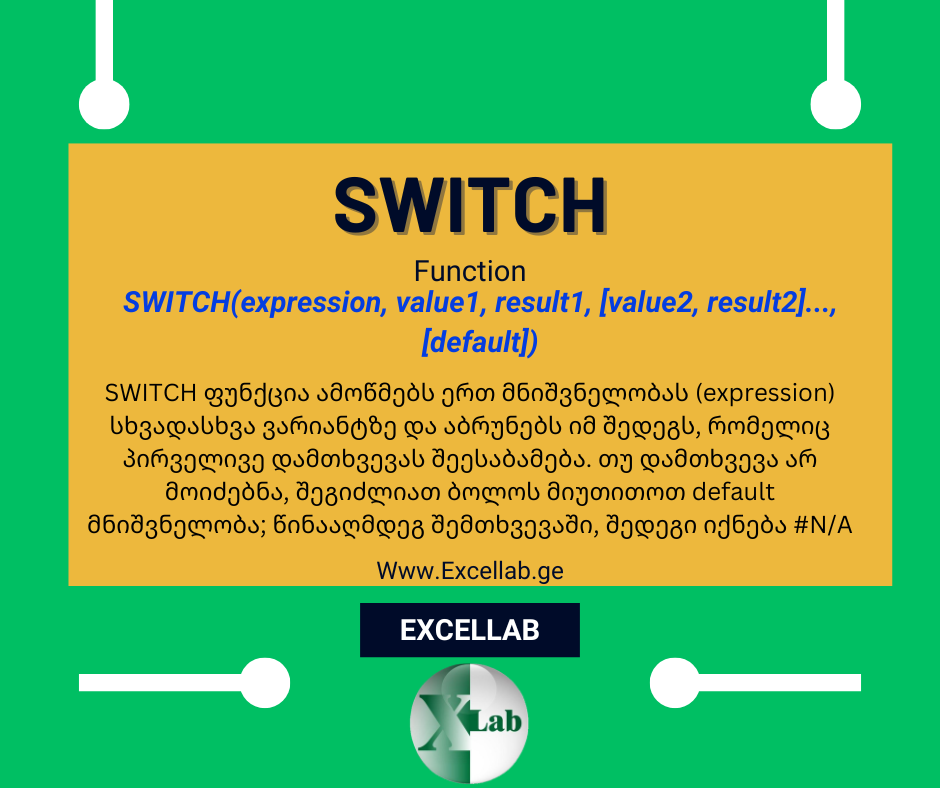
ფორმულის სახელი: SWITCH ფორმულის ტიპი: ლოგიკური ფორმულის აღწერა: SWITCH ფუნქცია ამოწმებს ერთ მნიშვნელობას (expression) სხვადასხვა ვარიანტზე და აბრუნებს იმ შედეგს, რომელიც პირველივე დამთხვევას შეესაბამება. თუ დამთხვევა არ მოიძებნა, შეგიძლიათ ბოლოს მიუთითოთ default მნიშვნელობა; წინააღმდეგ შემთხვევაში, შედეგი იქნება #N/A ფორმულის მოწყობა: …
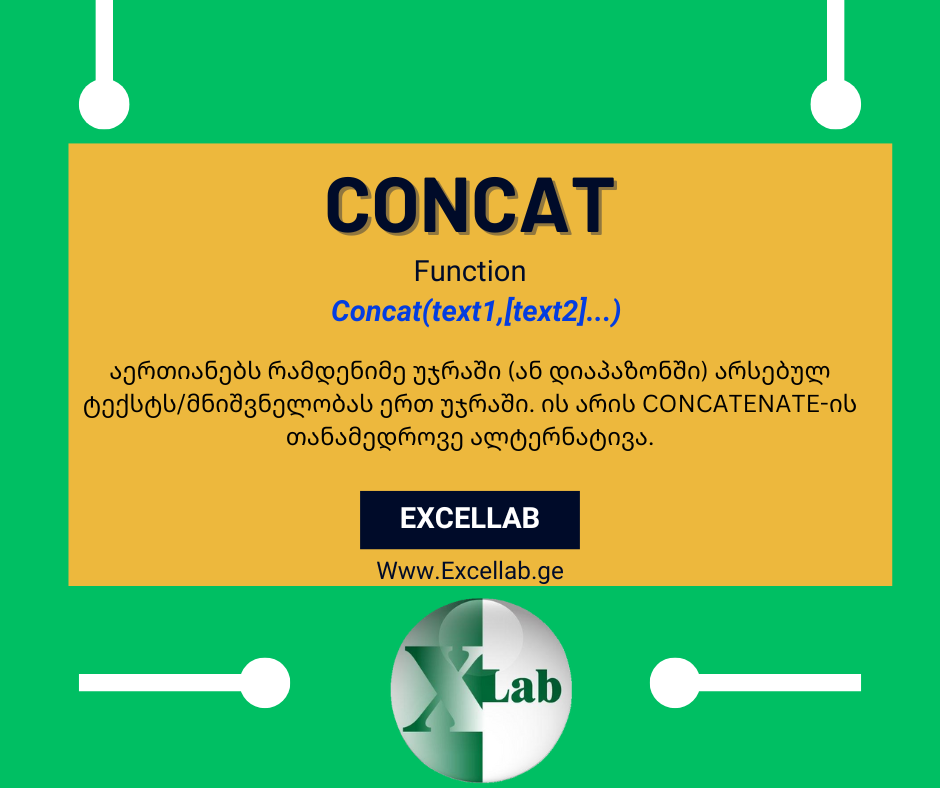
ფორმულის სახელი: CONCAT ფორმულის ტიპი: ტექსტი ფორმულის აღწერა: აერთიანებს რამდენიმე უჯრაში (ან დიაპაზონში) არსებულ ტექსტს/მნიშვნელობას ერთ უჯრაში. ის არის CONCATENATE-ის თანამედროვე ალტერნატივა. ფორმულის მოწყობა: =Concat(text1,[text2]…) ფორმულის არგუმენტები: text1, text2, … — ტექსტი, უჯრა, რიცხვი ან დიაპაზონი, რომლის გაერთიანებაც გსურს. (შეგიძლია …

ფორმულის სახელი: TEXTJOIN ფორმულის ტიპი: ტექსტი ფორმულის აღწერა: TEXTJOIN აერთიანებს რამდენიმე ტექსტს (უჯრებიდან ან პირდაპირ მითითებული მნიშვნელობებიდან) ერთ უჯრად და მათ შორის ავტომატურად სვამს მითითებულ გამყოფს (delimiter). ფორმულის მოწყობა: =TEXTJOIN(delimiter, ignore_empty, text1, [text2], …) ფორმულის არგუმენტები: delimiter — გამყოფი, რომელიც …