MAXA ფუნქცია ექსელში პოულობს უდიდეს მნიშვნელობას და ითვალისწინებს TRUE/FALSE მონაცემებს. ნახეთ MAXA და MAX განსხვავება პრაქტიკულ მაგალითებში.
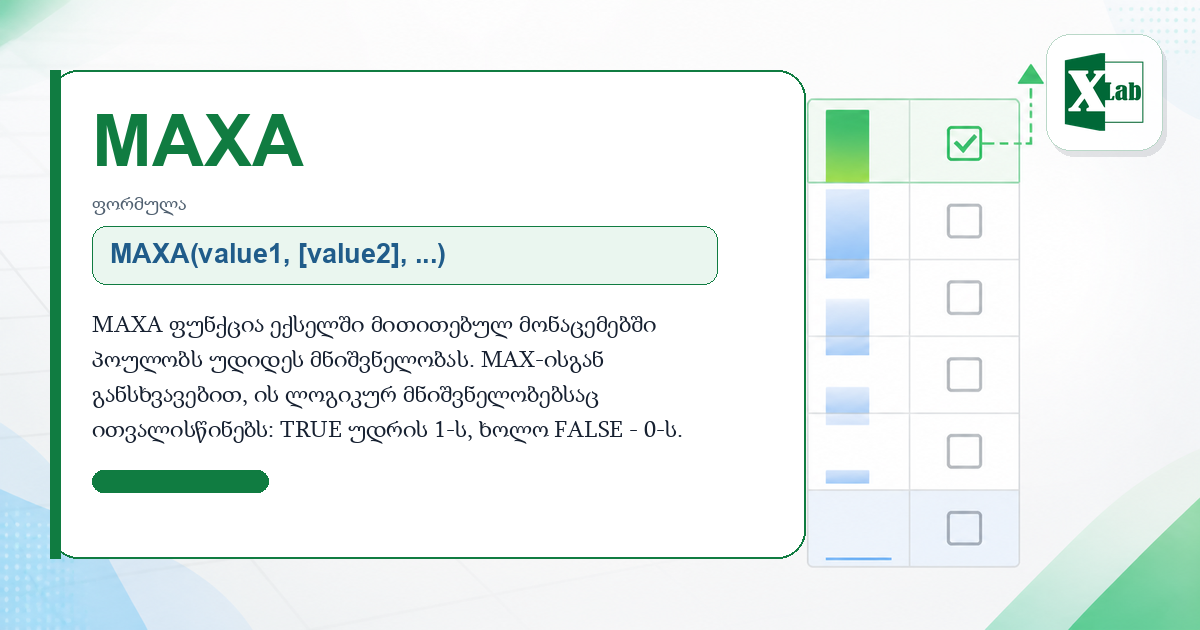

MAXA ფუნქცია ექსელში პოულობს უდიდეს მნიშვნელობას და ითვალისწინებს TRUE/FALSE მონაცემებს. ნახეთ MAXA და MAX განსხვავება პრაქტიკულ მაგალითებში.
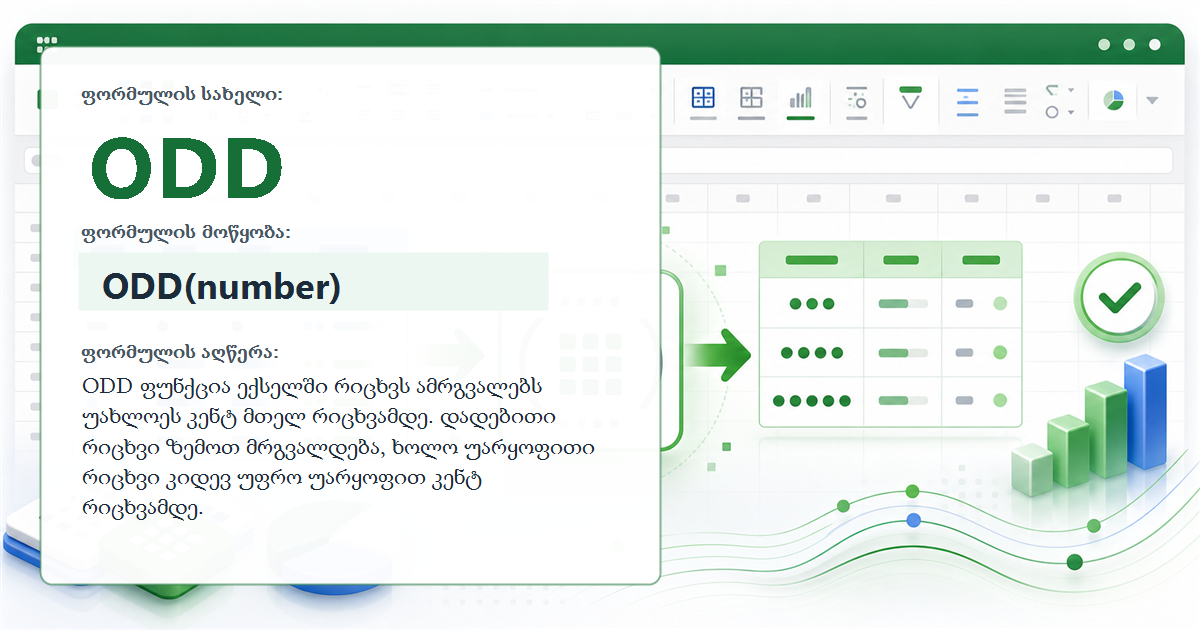
ფორმულის სახელი:Odd ფორმულის ტიპი:მათემატიკური ფორმულის აღწერა:ODD ფუნქცია ექსელში რიცხვს ამრგვალებს უახლოეს კენტ მთელ რიცხვამდე. დადებითი რიცხვი ზემოთ მრგვალდება, ხოლო უარყოფითი რიცხვი კიდევ უფრო უარყოფით კენტ რიცხვამდე. ფორმულის მოწყობა:=ODD(number) ფორმულის არგუმენტები:number – რიცხვი, უჯრა ან ფორმულის შედეგი, რომელიც უნდა დამრგვალდეს უახლოეს …
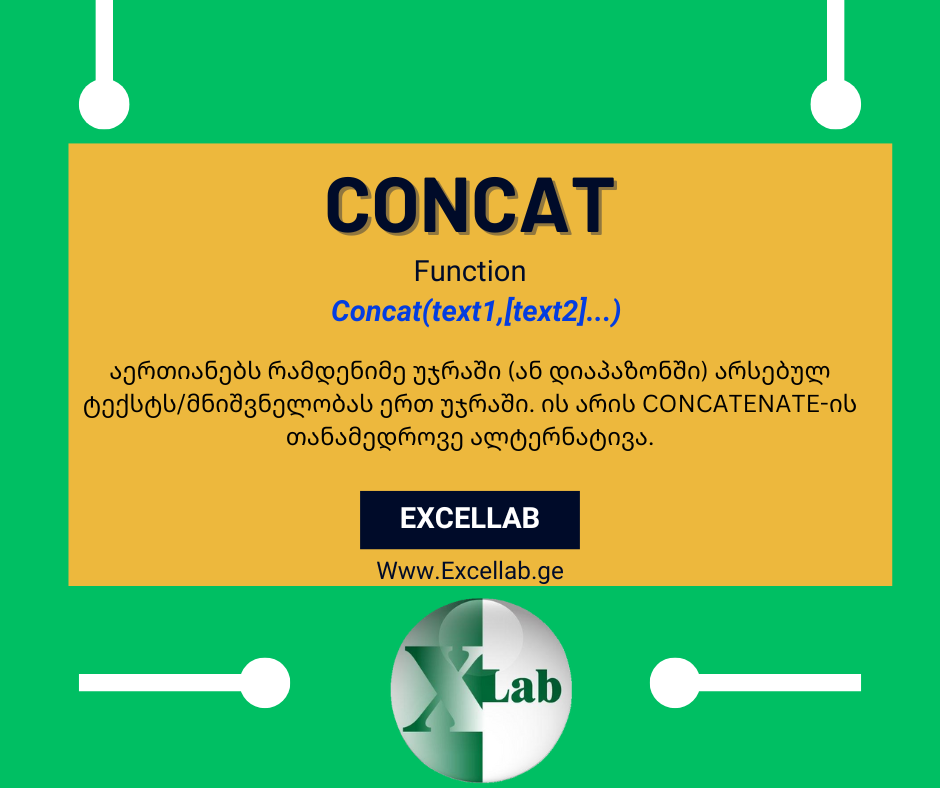
ფორმულის სახელი: CONCAT ფორმულის ტიპი: ტექსტი ფორმულის აღწერა: აერთიანებს რამდენიმე უჯრაში (ან დიაპაზონში) არსებულ ტექსტს/მნიშვნელობას ერთ უჯრაში. ის არის CONCATENATE-ის თანამედროვე ალტერნატივა. ფორმულის მოწყობა: =Concat(text1,[text2]…) ფორმულის არგუმენტები: text1, text2, … — ტექსტი, უჯრა, რიცხვი ან დიაპაზონი, რომლის გაერთიანებაც გსურს. (შეგიძლია …

ფორმულის სახელი: TEXTJOIN ფორმულის ტიპი: ტექსტი ფორმულის აღწერა: TEXTJOIN აერთიანებს რამდენიმე ტექსტს (უჯრებიდან ან პირდაპირ მითითებული მნიშვნელობებიდან) ერთ უჯრად და მათ შორის ავტომატურად სვამს მითითებულ გამყოფს (delimiter). ფორმულის მოწყობა: =TEXTJOIN(delimiter, ignore_empty, text1, [text2], …) ფორმულის არგუმენტები: delimiter — გამყოფი, რომელიც …
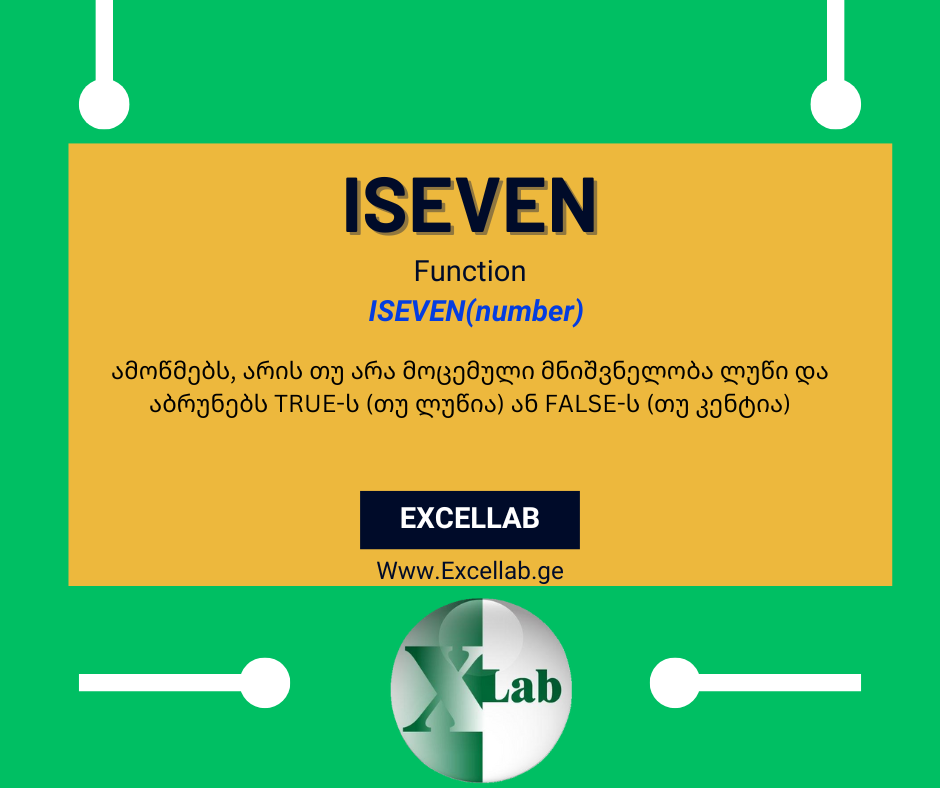
ფორმულის სახელი: ISEVEN ფორმულის ტიპი: ინფორმაციული ფორმულის აღწერა: ამოწმებს, არის თუ არა მოცემული მნიშვნელობა ლუწი და აბრუნებს TRUE-ს (თუ ლუწია) ან FALSE-ს (თუ კენტია) ფორმულის მოწყობა: =ISEVEN(number) ფორმულის არგუმენტები: number — რიცხვი ან უჯრა, სადაც რიცხვია (არარიცხვით მნიშვნელობაზე აბრუნებს შეცდომას). …

შესავალი Microsoft Office უკვე ათწლეულებია დე-ფაქტო სტანდარტია საოფისე პროგრამულ უზრუნველყოფაში. რომლის ყველაზე მნიშვნელოვანი კომპონენტია Microsoft Excel – ელექტრონული ცხრილების პროგრამა, რომელიც გამოიყენება ფინანსურ მოდელირებაში, ბუღალტერიაში, სტატისტიკაში, მონაცემთა ანალიზში, ბიზნეს-გეგმვასა და ყოველდღიურ საორგანიზაციო ამოცანებში. სხვადასხვა წყაროს მიხედვით, Excel-ს დღეს მსოფლიოში იყენებს …

Power Query არის Excel-ის ინსტრუმენტი, რომელიც გამოიყენება მონაცემების ჩატვირთვისთვის, გარდაქმნისთვის და დამუშავებისთვის. მისი საშუალებით შესაძლებელია სხვადასხვა წყაროდან მიღებული მონაცემების გაწმენდა, გაერთიანება და მომზადება ანალიზისთვის, ეს ყველაფერი კი შესაძლებელია რთული კოდის გამოყენების გარეშე. Power Query Editor-ის დანიშნულება Power Query Editor წარმოადგენს …
ფორმულის სახელი: POWER ფორმულის ტიპი: მათემატიკური ფორმულის აღწერა: POWER ფუნქციას რიცხვი აჰყავს ხარისხში. ფორმულის მოწყობა:=POWER(number, power) ფორმულის არგუმენტები: number – საწყისი რიცხვი power – ხარისხი, რომელშიც უნდა ავიყვანოთ რიცხვი მაგალითები: პირველ მაგალითში, C2 უჯრა, ფორმულის პასუხია 2. ეს ლოგიკურია, …
ფორმულის სახელი: YEARFRAC ფორმულის ტიპი: თარიღი & დრო ფორმულის აღწერა: აბრუნებს წლების სხვაობას ორ თარიღს შორის, ათწილადის ფორმატით. ფორმულის მოწყობა:=YEARFRAC(start_date, end_date, [basis]) ფორმულის არგუმენტები: start_date – საწყისი თარიღი. end_date – საბოლოო თარიღი. [basis] (არასავალდებულო) – მეთოდი, რომლის მიხედვითაც ხდება წელიწადში …

ფორმულის სახელი: PRODUCT ფორმულის ტიპი: მათემატიკური ფორმულის აღწერა: გვაძლევს რიცხვების ნამრავლს. შეგიძლიათ მიუთითოთ ცალკეული რიცხვები, უჯრები ან სივრცეები – ფუნქცია გადაამრავლებს მათ ერთმანეთზე. ფორმულის მოწყობა:=PRODUCT(number1, [number2], …) ფორმულის არგუმენტები: number1, number2, … – რიცხვები, უჯრები ან დიაპაზონები, რომლებიც გასამრავლებელია. …