SWITCH სავარჯიშოები Excel-ში — 7 დაწყებითი დავალება
SWITCH მნიშვნელობას ვარიანტებს ადარებს და შესაბამის შედეგს აბრუნებს. ამ გვერდზე შვიდი სავარჯიშოა, თითოეულში მითითებულია მონაცემები და პასუხის უჯრა.
რას ისწავლით?
ივარჯიშებთ SWITCH ფუნქციის გამოყენებაზე და შედეგის შედარებაზე საწყის მონაცემებთან.
SWITCH ფუნქციის სინტაქსი
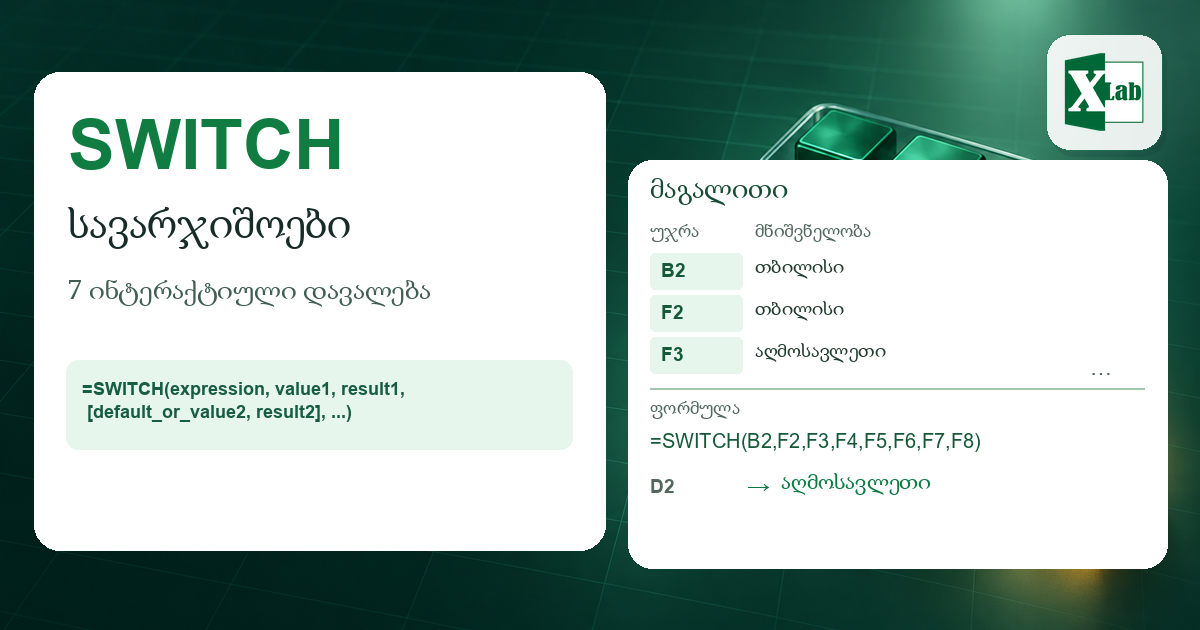
=SWITCH(expression, value1, result1, [default_or_value2, result2], ...)
SWITCH ფუნქციის მაგალითი
B2="თბილისი". თბილისისთვის დააბრუნეთ „აღმოსავლეთი“, ბათუმისა და ქუთაისისთვის „დასავლეთი“, სხვა ქალაქისთვის — „სხვა რეგიონი“ და პასუხი ჩაწერეთ D2-ში SWITCH ფუნქციით. პარამეტრებია F2=თბილისი, F3=აღმოსავლეთი, F4=ბათუმი, F5=დასავლეთი, F6=ქუთაისი, F7=დასავლეთი, F8=სხვა რეგიონი; გამოიყენეთ უჯრების მითითებები.
ფორმულა: =SWITCH(B2,F2,F3,F4,F5,F6,F7,F8). შედეგი: "აღმოსავლეთი". SWITCH მნიშვნელობას ვარიანტებს ადარებს და შესაბამის შედეგს აბრუნებს.
როგორ შეასრულოთ სავარჯიშოები?
წაიკითხეთ მოცემულობა, D2 უჯრაში ჩაწერეთ ფორმულა და შეამოწმეთ პასუხი. მინიშნება დაგეხმარებათ არგუმენტების შერჩევაში.
SWITCH ფუნქციის 7 სავარჯიშო
ამოხსნა
რა ხდება დამთხვევის არარსებობისას?
თუ მითითებულია ნაგულისხმევი შედეგი, SWITCH მას აბრუნებს.
SWITCH ფუნქციის ძირითადი სტატია
სინტაქსი და დამატებითი მაგალითები იხილეთ SWITCH ფუნქციის განმარტებაში.
წყარო
Microsoft Excel-ის ოფიციალური ფუნქციების ცნობარი — გადამოწმებულია 2026-11-01.

ასევე ნახეთ
SUBSTITUTE სავარჯიშოები Excel-ში — 7 დაწყებითი დავალება
REPLACE სავარჯიშოები Excel-ში — 7 დაწყებითი დავალება