Power Query Editor Excel-ში
- ავტორი Giorgi Khitarishvili
- კატეგორია How To, Functions
- თარიღი სექტემბერი 19, 2025
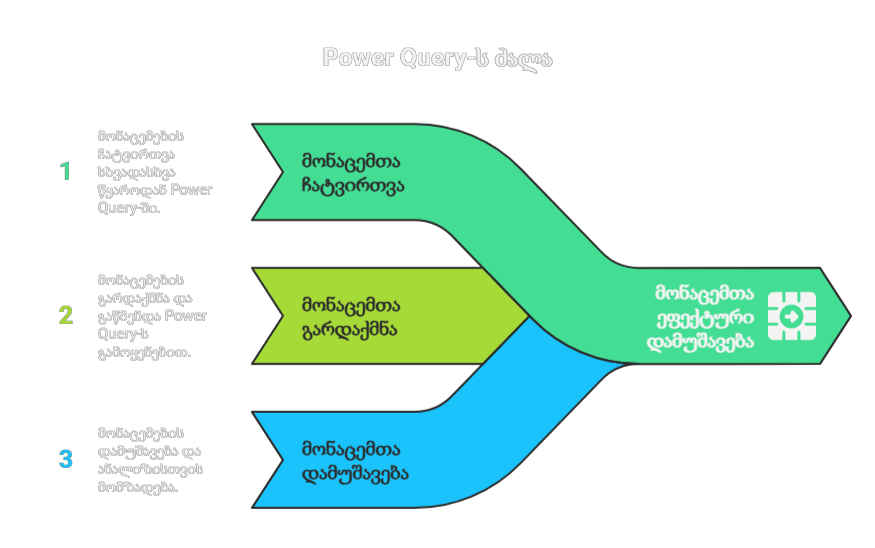
Power Query არის Excel-ის ინსტრუმენტი, რომელიც გამოიყენება მონაცემების ჩატვირთვისთვის, გარდაქმნისთვის და დამუშავებისთვის. მისი საშუალებით შესაძლებელია სხვადასხვა წყაროდან მიღებული მონაცემების გაწმენდა, გაერთიანება და მომზადება ანალიზისთვის, ეს ყველაფერი კი შესაძლებელია რთული კოდის გამოყენების გარეშე.
Power Query Editor-ის დანიშნულება
Power Query Editor წარმოადგენს სამუშაო სივრცეს, სადაც მომხმარებელი ხედავს ყველა იმ მოქმედებას, რაც მონაცემთა დამუშავების პროცესში განახორციელა. Editor-ის საშუალებით ჩვენ შეგვიძლია:
- მონაცემების გაწმენდა დუბლიკატებისა და შეცდომებისგან;
- სვეტებისა და სტრიქონების დამატება ან წაშლა;
- ცხრილების გაერთიანება და ტრანსფორმაცია;
- მონაცემების ტიპების შეცვლა (თარიღი, რიცხვი, ტექსტი და ა.შ.);
- საბოლოო შედეგის გადატანა Excel-ში ან Power BI-ში ანალიზისთვის.
როგორ მივიდეთ Power Query Editor-მდე?
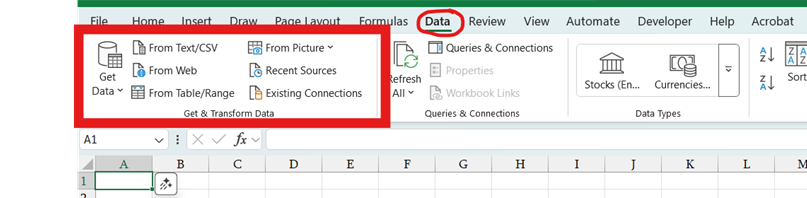
Excel-ში Power Query ხელმისაწვდომია Data განყოფილების ქვეგანყოფილება Get & Transform Data-ში.
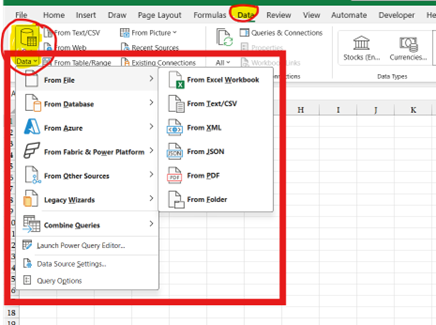
კერძოდ პირველ ეტაპზე ამ ქვეგანყოფილებიდან თქვენ ირჩევთ, რომელი წყაროდან გსურთ მონაცემების ჩატვირთვა — Excel Workbook, Text/CSV, Web, Database და სხვ.
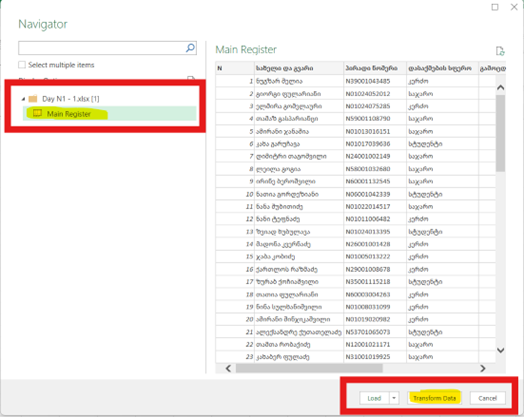
ფაილის შერჩევისა ან ბმულს მითითების შემდეგ, გაიხსნება Navigator Window,
Navigator Window
Navigator ფანჯარა გაძლევთ საშუალებას ნახოთ, რა მონაცემებია მოცემული წყაროში და აირჩიოთ კონკრეტული ცხრილი ან worksheet, რომლის იმპორტიც გსურთ. აქვე შეგიძლიათ წინასწარ დაინახოთ მონაცემების სტრუქტურა, სანამ ისინი Power Query Editor-ში მოხვდება.
ამის შემდეგ გვაქვს ორი ღილაკი: Load და Transform Data, იმისათვის რათა გადავიდეთ Power Query Editor-ში, უნდა დავაჭიროთ ღილაკს Transform Data.
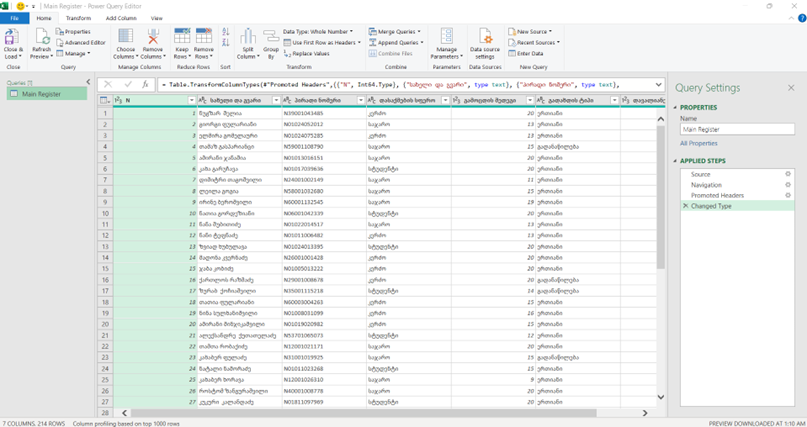
Power Query Editor
გაიხსნება Power Query Editor-ის ფანჯარა საიდანაც ხდება მონაცემთა ბაზის სხვადასხვა ფუნქციების გამოყენებით დამუშავება. დამუშავების შემდგომ განახლებული მონაცემთა ბაზა უკან კვლავ ექსელში ჩაიტვირთება. შესაბამისად მისი საშუალებით მნიშვნელოვნად იკლებს დრო, რომელიც მომხმარებელს სჭირდება მონაცემების, განსაკუთრებით დიდი მონაცემების, გასაწმენდად და სასურველი ფორმით მოსამზადებლად.
მოგვისმინე სპოტიფაიზე
ასევე ნახეთ
Microsoft Excel – ისტორია და ევოლუცია
სანდო მდებარეობის დამატება | Trusted Location მაკროებისთვის