
LOWER
ფორმულის სახელი:
- LOWER
ფორმულის ტიპი:
- ტექსტი
ფორმულის აღწერა:
- აკონვერტირებს პატარა ასოებით დაწერილ სიმბოლოებს დიდ ასოებად
ფორმულის მოწყობა:
=LOWER(text)
ფორმულის არგუმენტები:
text – ტექსტი, უჯრა
ამ ფორმულაში შეგვაქვს ტექსტი ან უჯრა. თუკი ან უჯრა ან ტექსტი შეიცავს დიდ სიმბოლოებს ისინი გადაკონვერტირდება პატარა სიმბოლოებად, აღნიშნული არ არის რელევანტური ქართული ანბანისთვის რადგან ჩვენ არ გვაქვს დიდი და პატარა ასოები, თუმცა რელევანტურია ინგლისური და სხვა ენებისთვის.
გარდა ამისა LOWER ფორმულა მოხსნის სხვადასხვა ტიპის ფორმატირებას.
ქვემოთ მოცემულია LOWER ფორმულის გამოყენების სხვადასხვა მაგალითები:
მაგალითი
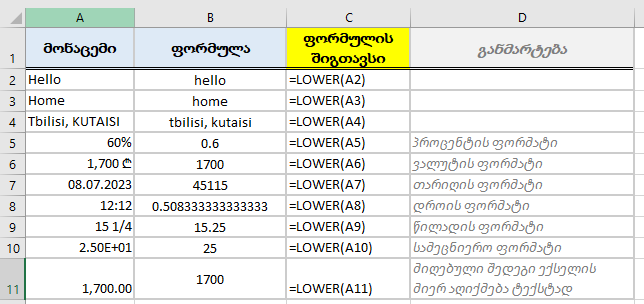
როგორც ვხედავთ A2-დან A4-ის ჩათვლით გვაქვს ტექსტები, რომლებიც B2-B4 შესაბამის უჯრებში არსებულ ფორმულებში გადაკონვერტირებულია პატარა ასოებად/სიმბოლოებად.
გარდა ამისა A5-A11 უჯრებში შეყვანილია რიცხვები, რიცხვებისთვის დამახასიათებელი სხვადასხვა ფორმატირებებით. და როგორც შესაბამის B5-B11 უჯრებში არსებულ ფორმულებში ჩანს, ეს ფორმატირებები გაუქმებულია.
ასევე არ უნდა დაგვავიწყდეს რომ LOWER ფორმულის მიერ მიღებული შედეგი ყველა შემთხვევაში არის ტექსტი, მიუხედავად იმისა მიღებული შედეგი იქნება: ტექსტი, შერეული თუ რიცხვითი მნიშვნელობები, ანუ B5-B11 მიღებული შედეგები ექსელის მიერ აღქმული იქნება ტექსტად.
ექსელის ფორმულები
- CONCATფორმულის სახელი: CONCAT ფორმულის ტიპი: ტექსტი ფორმულის აღწერა: აერთიანებს რამდენიმე უჯრაში (ან დიაპაზონში) არსებულ ტექსტს/მნიშვნელობას ერთ უჯრაში. ის არის CONCATENATE-ის თანამედროვე ალტერნატივა. ფორმულის მოწყობა: =Concat(text1,[text2]…) ფორმულის არგუმენტები: text1, text2, … — ტექსტი, უჯრა, რიცხვი ან დიაპაზონი, რომლის გაერთიანებაც გსურს. (შეგიძლია …
- TEXTJOINფორმულის სახელი: TEXTJOIN ფორმულის ტიპი: ტექსტი ფორმულის აღწერა: TEXTJOIN აერთიანებს რამდენიმე ტექსტს (უჯრებიდან ან პირდაპირ მითითებული მნიშვნელობებიდან) ერთ უჯრად და მათ შორის ავტომატურად სვამს მითითებულ გამყოფს (delimiter). ფორმულის მოწყობა: =TEXTJOIN(delimiter, ignore_empty, text1, [text2], …) ფორმულის არგუმენტები: delimiter — გამყოფი, რომელიც …
- ISEVENფორმულის სახელი: ISEVEN ფორმულის ტიპი: ინფორმაციული ფორმულის აღწერა: ამოწმებს, არის თუ არა მოცემული მნიშვნელობა ლუწი და აბრუნებს TRUE-ს (თუ ლუწია) ან FALSE-ს (თუ კენტია) ფორმულის მოწყობა: =ISEVEN(number) ფორმულის არგუმენტები: number — რიცხვი ან უჯრა, სადაც რიცხვია (არარიცხვით მნიშვნელობაზე აბრუნებს შეცდომას). …
- CLEANფორმულის სახელი: CLEAN ფორმულის ტიპი: ტექსტი ფორმულის აღწერა: ტექსტიდან შლის ყველა არაბეჭდვად (non-printable) სიმბოლოს (მაგ. ხაზის გადატანა, ტაბულაცია და სხვა „უხილავი“ კონტროლ-სიმბოლოები). ფორმულის მოწყობა: =CLEAN(text) ფორმულის არგუმენტები: text — ტექსტი ან უჯრა, საიდანაც უნდა მოიშალოს არაბეჭდვადი სიმბოლოები მაგალითები ქვემოთ …
- AVERAGEAფორმულის სახელი: Averagea ფორმულის ტიპი: სტატისტიკური ფორმულის აღწერა: გამოიანგარიშებს: რიცხვების, მითითებულ უჯრებში ან სივრცე(ებ)ში არსებული მნიშვნელობების საშუალოს. გამოთვლაში მონაწილეობს ლოგიკური მნიშვნელობები და ტექსტები. ფორმულის მოწყობა: =AVERAGEA(value1, [value2]… value255) ფორმულის არგუმენტები: value1, value2 – უჯრები/დიაპაზონები ან ცალკეული მნიშვნელობები, რომელთა საშუალოც გვინდა. …
- Tფორმულის სახელი: T ფორმულის ტიპი: ტექსტი ფორმულის აღწერა: აბრუნებს შეყვანილ მნიშვნელობას, თუ ის ტექსტია; წინააღმდეგ შემთხვევაში აბრუნებს ცარიელ ტექსტს “” ფორმულის მოწყობა: =T(value) ფორმულის არგუმენტები: value — უჯრა ან მნიშვნელობა, რომლის ტექსტად ქცევაც/შემოწმება გვინდა. მაგალითი N1 — „მხოლოდ ტექსტი …