
INDEX
ფორმულის სახელი:
- Index
ფორმულის ტიპი:
- ძებნა & დაკავშირება
ფორმულის აღწერა:
- გვაძლევს შერჩეული სივრციდან კონკრეტული სტრიქონისა და სვეტი კვეთაზე არსებული უჯრის მნიშვნელობას.
ფორმულის მოწყობა:
- =INDEX(array,row_num,[column_num])
- =INDEX(reference,row_num,[column_num],[area_num])
ფორმულის არგუმენტები:
- array – სივრცე საიდანაც უნდა გადმოვიტანოთ უჯრა
- row_num – სვეტი ამ სივრცეში
- [column_num] – [არასავალდებულო] – სტრიქონი ამ სივრცეში
- Reference – ვიყენებთ რამდენიმე სივრცეს, მაშინ აქ ვუთითებთ ამ სივრცეებს
- [area_num] – [არასავალდებულო] – თუკი ვიყენებთ რამდენიმე სივრცეს, მაშინ სივრცეებს შორის გადართვას ვაკეთებთ აქედან
იმისდა მიხედვით ერთი სივრცე გვაქვს თუ ერთზე მეტი INDEX ფორმულის დაწერაც ხდება განსახვავებულად. მაგალითად:
თუკი ჩვენ გვაქვს ერთი სივრცე მაშინ ფორმულას აქვს ასეთი სახე:
=INDEX(array,row_num,[column_num])
ხოლო თუკი გვაქვს ერთზე მეტი სივრცე მაშინ ფორმულა ასეთია:
=INDEX(reference,row_num,[column_num],[area_num])
მაგალითი N1 როდესაც გვაქვს ერთი სივრცე:
A2:C4 სივრცეში მოცემულია რიცხვები, ყვითელ უჯრაში არსებულ ფორმულას გადმოაქვს ამ სივრცის მეორე სტრიქონისა და მესამე სვეტის კვეთაზე არსებული უჯრა, რომელშიც წერია 6. შესაბამისად, ფორმულის შედეგიც არის 6.

ფორმულა:
=INDEX(array,row_num,[column_num])
სადაც:
Array – სივრცე საიდანაც გვინდა უჯრის გადმოტანა – A2:C4
row_num – ამ სივრცეში არსებული სტრიქონი – 2
[column_num] – ამ სივრცეში არსებული სვეტი – 3
მაგალითი N2 როდესაც გვაქვს ორი სივრცე:
გვაქვს ორი დამოუკიდებელი სივრცე:
პირველი – A9:C11, მეორე A14:C16. ორივე სივრცეში არის მოცემული რიცხვები.
ყვითელ უჯრაში (E9) არსებულ ფორმულას გადმოაქვს მეორე სივრცეში მეორე სტრიქონისა და მესამე სვეტის კვეთაზე არსებული უჯრა, რომელშიც წერია 50. შესაბამისად, ფორმულის შედეგიც არის 50.
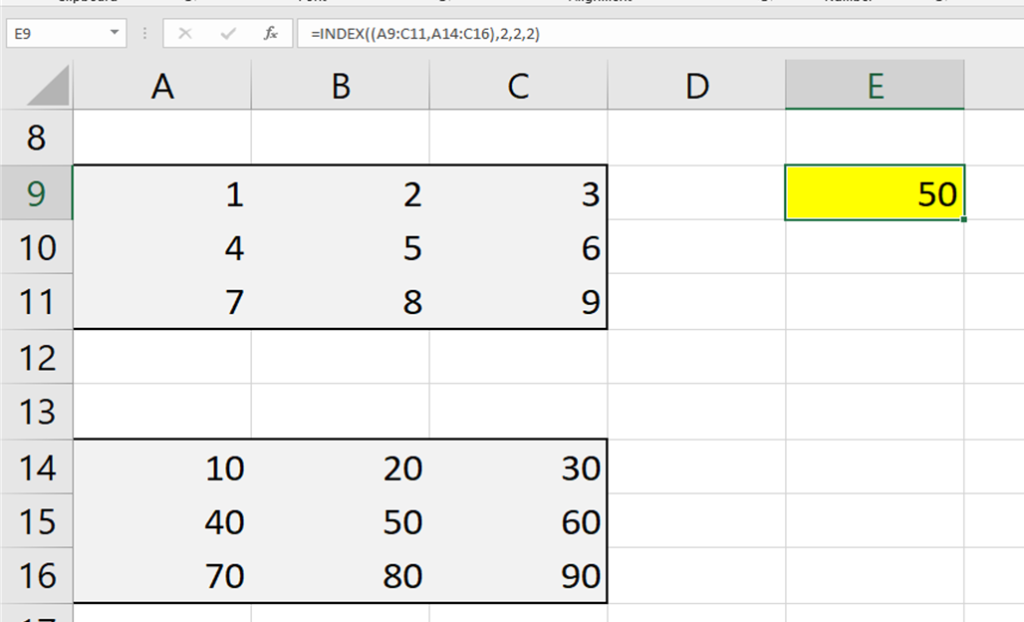
ფორმულა:
=INDEX(reference, row_num,[column_num],[area_num])
სადაც:
Reference – ფორმულაში შეტანილი სივრცეები – (A9:C11,A14:C16)
გაითვალისწინეთ რომ სივრცეების შეტანის დროს ისინი უნდა ჩასვათ ფრჩხილებში
row_num – ამ სივრცეში არსებული სტრიქონი – 2
[column_num] – ამ სივრცეში არსებული სვეტი – 2
[area_num] – ფორმულაში შეტანილი სივრცეებიდან რომელში მოძებნოს უჯრა – 2
ამ შემთხვევაში მოძებნის მეორე სივრცეში რადგან მითითებული გვაქვს 2
მსგავსი სტატიები
- CONCATფორმულის სახელი: CONCAT ფორმულის ტიპი: ტექსტი ფორმულის აღწერა: აერთიანებს რამდენიმე უჯრაში (ან დიაპაზონში) არსებულ ტექსტს/მნიშვნელობას ერთ უჯრაში. ის არის CONCATENATE-ის თანამედროვე ალტერნატივა. ფორმულის მოწყობა: =Concat(text1,[text2]…) ფორმულის არგუმენტები: text1, text2, … — ტექსტი, უჯრა, რიცხვი ან დიაპაზონი, რომლის გაერთიანებაც გსურს. (შეგიძლია …
- TEXTJOINფორმულის სახელი: TEXTJOIN ფორმულის ტიპი: ტექსტი ფორმულის აღწერა: TEXTJOIN აერთიანებს რამდენიმე ტექსტს (უჯრებიდან ან პირდაპირ მითითებული მნიშვნელობებიდან) ერთ უჯრად და მათ შორის ავტომატურად სვამს მითითებულ გამყოფს (delimiter). ფორმულის მოწყობა: =TEXTJOIN(delimiter, ignore_empty, text1, [text2], …) ფორმულის არგუმენტები: delimiter — გამყოფი, რომელიც …
- ISEVENფორმულის სახელი: ISEVEN ფორმულის ტიპი: ინფორმაციული ფორმულის აღწერა: ამოწმებს, არის თუ არა მოცემული მნიშვნელობა ლუწი და აბრუნებს TRUE-ს (თუ ლუწია) ან FALSE-ს (თუ კენტია) ფორმულის მოწყობა: =ISEVEN(number) ფორმულის არგუმენტები: number — რიცხვი ან უჯრა, სადაც რიცხვია (არარიცხვით მნიშვნელობაზე აბრუნებს შეცდომას). …
- CLEANფორმულის სახელი: CLEAN ფორმულის ტიპი: ტექსტი ფორმულის აღწერა: ტექსტიდან შლის ყველა არაბეჭდვად (non-printable) სიმბოლოს (მაგ. ხაზის გადატანა, ტაბულაცია და სხვა „უხილავი“ კონტროლ-სიმბოლოები). ფორმულის მოწყობა: =CLEAN(text) ფორმულის არგუმენტები: text — ტექსტი ან უჯრა, საიდანაც უნდა მოიშალოს არაბეჭდვადი სიმბოლოები მაგალითები ქვემოთ …
- Microsoft Excel – ისტორია და ევოლუციაშესავალი Microsoft Office უკვე ათწლეულებია დე-ფაქტო სტანდარტია საოფისე პროგრამულ უზრუნველყოფაში. რომლის ყველაზე მნიშვნელოვანი კომპონენტია Microsoft Excel – ელექტრონული ცხრილების პროგრამა, რომელიც გამოიყენება ფინანსურ მოდელირებაში, ბუღალტერიაში, სტატისტიკაში, მონაცემთა ანალიზში, ბიზნეს-გეგმვასა და ყოველდღიურ საორგანიზაციო ამოცანებში. სხვადასხვა წყაროს მიხედვით, Excel-ს დღეს მსოფლიოში იყენებს …
- AVERAGEAფორმულის სახელი: Averagea ფორმულის ტიპი: სტატისტიკური ფორმულის აღწერა: გამოიანგარიშებს: რიცხვების, მითითებულ უჯრებში ან სივრცე(ებ)ში არსებული მნიშვნელობების საშუალოს. გამოთვლაში მონაწილეობს ლოგიკური მნიშვნელობები და ტექსტები. ფორმულის მოწყობა: =AVERAGEA(value1, [value2]… value255) ფორმულის არგუმენტები: value1, value2 – უჯრები/დიაპაზონები ან ცალკეული მნიშვნელობები, რომელთა საშუალოც გვინდა. …