ჩანაწერის რაოდენობის ჩვენება მხოლოდ მის პირველ გამოჩენასთან
- ავტორი Giorgi Khitarishvili
- კატეგორია How To
- თარიღი ივლისი 3, 2025
ერთ-ერთ პრაქტიკულ ამოცანას, რომელიც ხშირად გვხვდება Excel-ში, წარმოადგენს კონკრეტული მნიშვნელობების რაოდენობის დათვლა, ისე რომ რაოდენობა გამოჩნდეს მხოლოდ პირველ გამოჩენასთან.
📌 მაგალითი
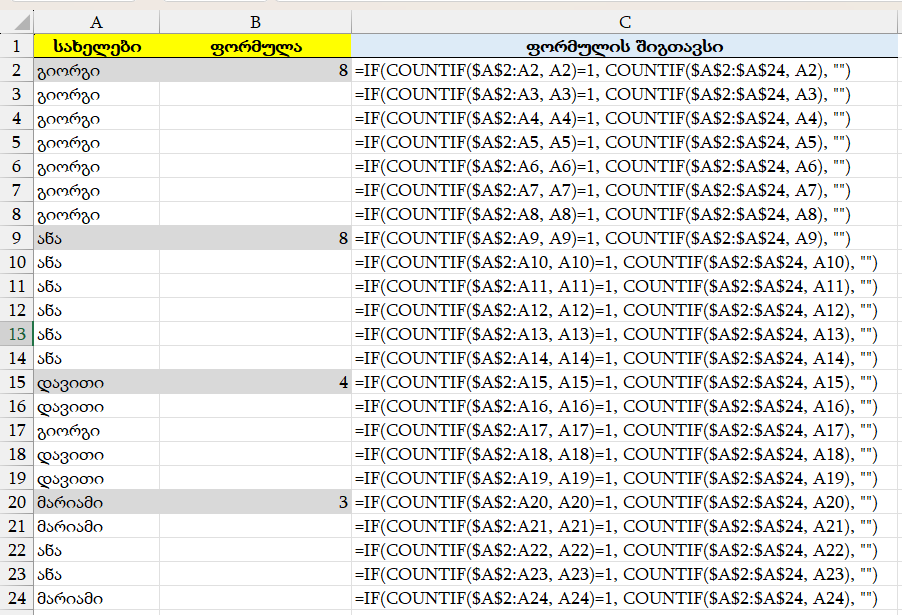
ქვემოთ მოცემულ სურათზე ჩანს ფორმულების კომბინაციის გამოყენების შედეგად მიღებული ზუსტად ეს შედეგი.
პირველ უჯრაში (B2) მოცემულია შემდეგი ფორმულა
=IF(COUNTIF($A$2:A2, A3)=1, COUNTIF($A$2:$A$24, A3), “”)
გავშალოთ და გავაანალიზოთ ეს ფორმულა, რაც დაგვეხმარება ავხსნათ როგორ მუშაობს ეს კომბინაცია:
🧩 ფორმულის სტრუქტურა
ფორმულა შედგება სამი ძირითადი კომპონენტისგან:
COUNTIF($A$2:A2, A2)
ამ ნაწილით ვამოწმებთ, რამდენჯერ გვხვდება A2 უჯრაში ჩაწერილი მნიშვნელობა იმავე სვეტში, მიმდინარე უჯრამდე. ეს ფორმულა გვეხმარება გავიგოთ კონკრეტული სახელის პირველად გამოჩენის იდენტიფიცირებაში.
- თუ ფორმულის შედეგი 1-ს ტოლია, ეს ნიშნავს რომ A3 უჯრაში მოცემული მნიშვნელობა პირველად ჩნდება.
- COUNTIF ფორმულის ფორმულის შესახებ ვრცლად შეგიძლიათ წაიკითხოთ ამ ბმულზე დაკლიკებით.
COUNTIF($A$2:$A$24, A2)
ამ ნაწილით ვთვლით, რამდენჯერ გვხვდება A2 უჯრაში არსებული მნიშვნელობა მთელ სვეტში (მონიშვნაში: $A$2:$A$24).
- შედეგად ვიღებთ რაოდენობას თუ A2 უჯრაში არსებული სახელის რამდენჯერ მეორდება აღნიშნულ სვეტში.
IF(… , … , “”)
IF ფუნქცია აკონტროლებს შედეგის ჩვენებას:
- თუ სახელის (მნიშვნელობა) პირველი გამოჩენაა ანუ COUNTIF ფორმულის შედეგია 1, ვაჩვენებთ რაოდენობას;
- თუ არა — არაფერს(“”).
- IF ფორმულის ფორმულის შესახებ ვრცლად შეგიძლიათ წაიკითხოთ ამ ბმულზე დაკლიკებით
🎯 რისთვის გამოვიყენოთ ეს ფორმულა?
- შეჯამებული ინფორმაცია კონკრეტული მნიშვნელობების მიხედვით
- Pivot Table-ის ალტერნატივად მარტივ ანალიზში
📝 შენიშვნა
- ფორმულა მუშაობს მხოლოდ იმ შემთხვევაში, თუ მონაცემები ერთ სვეტშია
- შეგიძლიათ ფორმულაში შეიტანოთ უფრო მეტი უჯრა ვიდრე მაგალითშია მოცემული, ან სხვა სვეტები ფორმულის სათანადო რედაქტირების შემთხვევაში.
თუ გსურთ ასეთი ფორმულების დამატება თქვენი Excel შაბლონებში ან გჭირდებათ პერსონალიზებული გადაწყვეტა კონკრეტული საჭიროებისთვის — შეგიძლიათ მოგვმართოთ excellab.ge-ზე 📊
კონკრეტულ თარიღში დაბადებულთა ხელფასის გამოანგარიშება
ვიდეოში მოცემულია კონკრეტულ თარიღში დაბადებულთა ხელფასის გამოანგარიშება ამოცანა: რამდენია პირველ რიცხვში დაბადებულთა ხელფასების ჯამი? (ფორმულა) ჩამოტვირთეთ ფაილი მსგავსი სტატიები
Read More »
ჩანაწერის რაოდენობის ჩვენება მხოლოდ მის პირველ გამოჩენასთან
ერთ-ერთ პრაქტიკულ ამოცანას, რომელიც ხშირად გვხვდება Excel-ში, წარმოადგენს კონკრეტული მნიშვნელობების რაოდენობის დათვლა, ისე რომ რაოდენობა გამოჩნდეს მხოლოდ პირველ გამოჩენასთან. 📌 მაგალითი ქვემოთ მოცემულ სურათზე ჩანს...
Read More »
აქტივზე კლასიფიკაციის მინიჭება რამდენიმე კრიტერიუმზე დაყრდნობით
ამ ვიდეოში ვისწავლით, როგორ განვსაზღვროთ აქტივის კლასიფიკაცია მარტივი წესით. თუ აქტივის კოდი იწყება 21-ით და მისი ისტორიული ღირებულება 300 ლარზე მეტია, მაშინ კლასიფიკაციის სვეტში ვწერთ...
Read More »
AVERAGEIFS – საშუალო ხელფასის გამოანგარიშება რამოდენიმე კრიტერიუმით N1
ვიდეოში მოცუმულია თუ როგორ შეგვიძლია გამოვიყენოთ Averageifs ფორმულა საშუალო ხელფასის გამოსაანგარიშებლად, როდესაც გვაქვს რამოდენიმე კრიტერიუმი ამოცანის პირობა: გამოიანგარიშეთ იმ ადამიანების საშუალო ხელფასი, რომლებიც მუშაობენ A...
Read More »
Power Query Editor Excel-ში
Power Query არის Excel-ის ინსტრუმენტი, რომელიც გამოიყენება მონაცემების ჩატვირთვისთვის, გარდაქმნისთვის და დამუშავებისთვის. მისი საშუალებით შესაძლებელია სხვადასხვა წყაროდან მიღებული მონაცემების გაწმენდა, გაერთიანება და მომზადება ანალიზისთვის, ეს...
Read More »
Index+Match
ამ ორი ფორმულის კომბინაცია ძირითადად გამოიყენება მაშინ როდესაც ვერ ვიყენებთ Vlookup ან Hlookup ფორმულებს. თუმცა არა მარტო ასეთ შემთხვევებში. პრაქტიკულ მაგალითამდე გავიხსენოთ რას გვაძლევს შედეგად...
Read More »
ასევე ნახეთ
Microsoft Excel – ისტორია და ევოლუცია
8 იანვარი, 2026
Power Query Editor Excel-ში
19 სექტემბერი, 2025
სანდო მდებარეობის დამატება | Trusted Location მაკროებისთვის
20 ივლისი, 2025