










XLab Beauty – სილამაზის სალონის მართვის პროგრამა ექსელში
ეს არის Excel-ში შემუშავებული სილამაზის სალონის მართვის პროგრამა, რომელიც საშუალებას გაძლევთ მომსახურებების, წინასწარი ჩაწერების (Appointments), მომხმარებლების, თანამშრომლების და ფინანსური ოპერაციების მართვას მარტივად და ორგანიზებულად.
პროგრამა შედგება რამდენიმე გვერდისაგან:
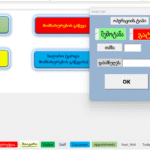
- მთავარი — სამუშაო მთავარი ფანჯარა: მომსახურების გაფორმება, ჩაწერა, ბარათები, სალარო.
- გაწეული მომსახურებები — გაწეული მომსახურებების რეესტრი.
- სერვისები — მომსახურებების ჩამონათვალი და ფასები.
- თანამშრომლები — თანამშრომლების სია.
- Customers — მომხმარებლების სია.
- წინასწარ ჩაწერები — წინასწარ ჩაწერების სია.
- სასაჩუქრე ბარათები — სასაჩუქრე ბარათების რეესტრი.
- Next Appointments — დღევანდელი ან არჩეული დღის ჩაწერების სია.
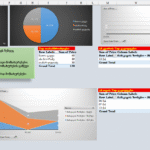
- Analitics-Product — შემოსავლების ანალიტიკა მომსახურებების მიხედვით.
- Analitics-Top — ყველაზე მოთხოვნადი მომსახურებები.
- Cashier — სალაროს ოპერაციები (შეტანა/გატანა/ავანსი).
- Total_Cash — ფულადი ნაკადების ერთიანი ხედი.
- ფინანსური შედეგები — თვეების ჭრილში შეჯამება.
🧾 თანამშრომლები
შეიტანეთ თანამშრომლების შესახებ ინფორმაცია ცხრილში თანამშრომლები. კერძოდ: სახელი და გვარი. დანარჩენი ველების შევსება არ არის სავალდებულო. ეს ინფორმაცია გამოიყენება მომსახურების მიწოდებისას.
ამ ცხრილში ასევე შეგიძლიათ მიუთითოთ ფიქსირებული ხელფასის ან მომსახურების პროცენტის შესახებ ინფორმაცია, ასევე დამატებით თქვენთვის სასურველი სხვა ნებისმიერი ინფორმაცია.
თვეების სვეტები გვიჩვენებს სტატისტიკურ ინფორმაციას კონკრეტული თანამშრომლის მიერ ამ თვეში ჯამურად გაწეული მომსახურებების რაოდენობის შესახებ, ინფორმაცია ავტომატურად გენერირდება.

სერვისები
ამ შიტზე უნდა შეიტანოთ იმ მომსახურებების სია, რასაც სთავაზობთ მომხმარებელს და მათი სტანდარტული ფასები. აქციის ფასი ივსება მხოლოდ იმ დროს როდესაც სააქციო პერიოდია. გაითვალისწინეთ რომ თუ სააქციო ფასი შევსებულია მაშინ მომსახურების გაწევის დროს გამოყენებული იქნება ეს ფასი.
მომსახურებების შესახებ ინფორმაცია, ისევე როგორც თანამშრომელთა შესახებ ინფორმაცია გამოიყენება მომსახურების მიწოდებისას.

📅 წინასწარ ჩაწერები
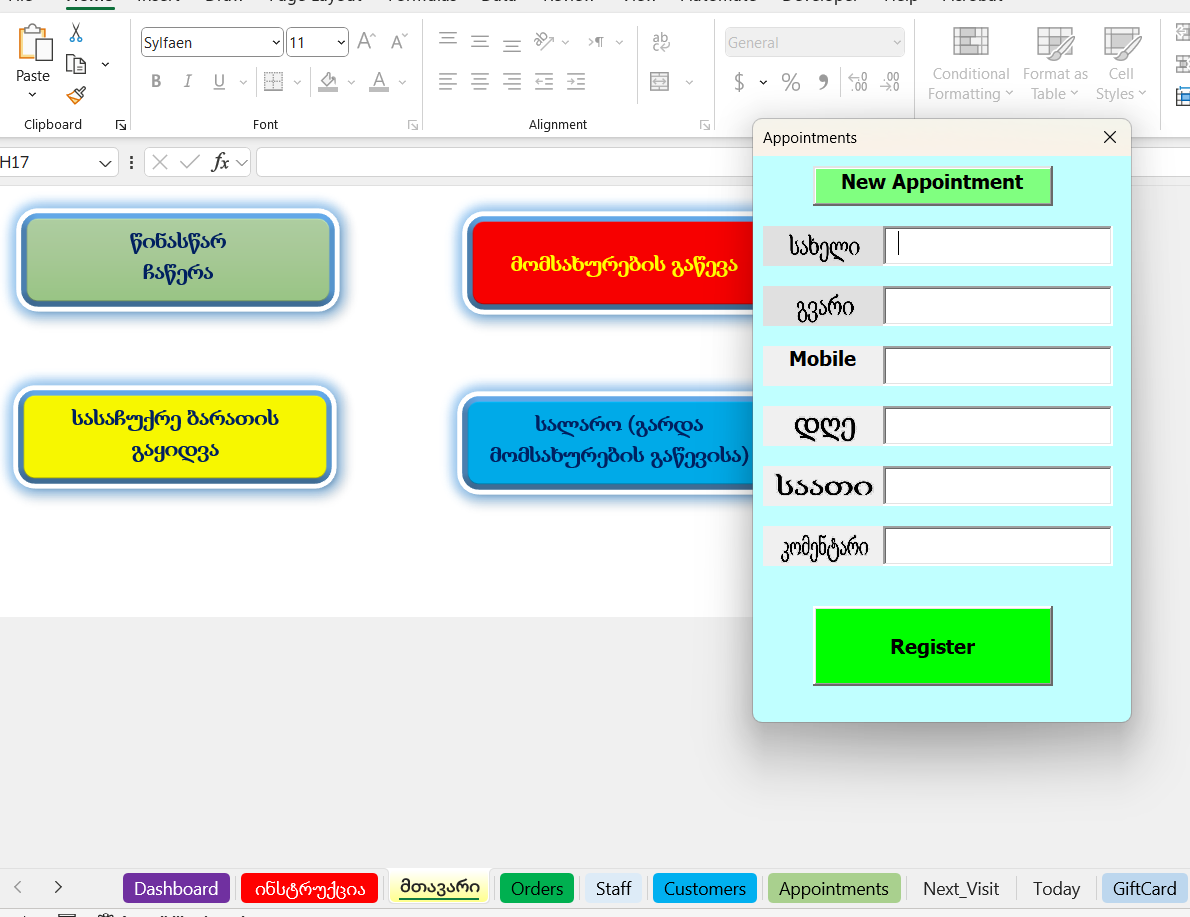
წინასწარ ჩაწერისთვის გადადით შიტზე მთავარი და დააჭირეთ ღილაკს „წინასწარ ჩაწერა“.
გაიხსნება ფანჯარა, სადაც პირველ რიგში უნდა აირჩიოთ არსებული მომხმარებლის ჩაწერას აკეთებთ თუ ახალი მომხმარებლის.
თუკი მომხმარებელი უკვე არსებობს თქვენს ბაზაში მაშინ მონიშნავთ ღილაკს „ არსებული მომხმარებელი“ და ჩამოსაშლელი სიიდან აირჩევთ მომხმარებელს, ხოლო თუკი მომხმარებელი ახალია, მაშინ მონიშნავთ ღილაკს „ახალი მომხმარებელი“. ღილაკის მონიშვნის შემდეგ გააქტიურდება ველები: სახელი, გვარი და მობილურის ნომერი. სადაც მიუთითებთ შესაბამის ინფორმაციას.
ამის შემდეგ, როგორც ახალი ასევე არსებული მომხმარებლის შემთხვევაში დგებით ველზე „დღე“, სადაც გამოჩნდება კალენდარი და აირჩევთ თქვენთვის სასურველ დღეს. შემდეგ დადგებით ველზე „საათი“, გამოჩნდება ფანჯარა სადაც თქვენ უთითებთ ჩაწერის საათსა და წუთს. ფანჯარაში „დაკავებული საათები“ ჩანს ამ დღეს უკვე დაჯავშნილი საათები და მომსახურებები.
ამის შემდეგ დგებით ველზე „პროცედურა“, სადაც გამოჩნდება პროცედურების სია, რომელთაგანაც აირჩევთ თქვენთვის სასურველს და დააჭერთ ღილაკს დადასტურება.
წინასწარ ჩაწერის დროს სურვილისამებრ შეგიძლიათ გააკეთოთ კომენტარი.
მას შემდეგ რაც შეავსებთ ყველა აუცილებელ ველს დააჭერთ ღილაკს „დადასტურება“. ჩაწერა აისახება შიტზე Appointments.

მომსახურების მიწოდება
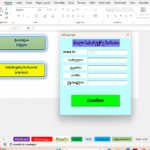
ახალი მომსახურების გაფორმებისთვის გადადით გვერდზე „მთავარი“ და დააჭირეთ ღილაკს მომსახურების გაწევა.

გაიხსნება ფანჯარა სადაც პირველ რიგში ირჩევთ მომხმარებელს ვისაც უნდა გაეწიოს მომსახურება. აქ გვაქვს ორი ვარიანტი:
- ახალი მომხმარებელი
- არსებული მომხმარებელი
ახალი მომხმარებლის რეგისტრაცია
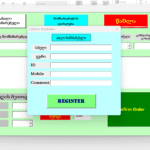
თუკი მომხმარებელი ახალია დააჭირეთ ღილაკს „ახალი მომხმარებელი“, ამის შემდეგ გამოიტანს ფანჯარას, სადაც შეგაქვთ ახალი მომხმარებლის შესახებ შემდეგი ინფორმაცია:
- სახელი
- გვარი
- ID – პირადი ნომერი (არასავალდებულო ველი)
- Mobile – მობილურის ნომერი (სავალდებულო ველი)
- Comment – კომენტარი (არასავალდებულო ველი)
მონაცემთა შეყვანის შემდეგ უნდა დააჭიროთ ღილაკს რეგისტრაცია.

ამის შემდეგ ველში „აირჩიე მომხმარებელი“ აირჩიეთ ახალშექმნილი ან თქვენთვის სასურველი სხვა მომხმარებელი.

მომხმარებლის არჩევის შემდეგ უნდა აირჩიოთ გასაწევი მომსახურება
ამისათვის უნდა დააჭიროთ ღილაკს „მომსახურების დამატება“. გაიხსნება ფანჯარა სადაც ველში „მომხმარებელი“ გამოჩნდება ის მომხმარებელი რომელიც აირჩიეთ მომსახურების დამატების ღილაკზე დაჭერამდე.

გასაწევი მომსახურების დამატება ხდება ღილაკით „აირჩიე სერვისი“, რომელზეც დაჭერის შემდეგ გამოჩნდება ფანჯარა სადაც აირჩევთ სასურველ მომსახურებას და დააჭერთ ღილაკს „დადასტურება“.

იგივე ქმედებას არის გასაკეთებელი მომსახურების გამწევი თანამშრომლის დამატებისათვის. კერძოდ, აჭერთ ღილაკს „აირჩიე თანამშრომელი“, ირჩევთ თქვენთვის სასურველ თანამშრომელს და აჭერთ ღილაკს დადასტურება.

აქვე სურვილის შემთხვევაში შეგიძლიათ დაამატოთ კომენტარი.
ამავე ფანჯარაში შესაძლებელია მომსახურების გაწევასთან ერთად, იგივე მომსახურებაზე წინასწარ ჩაწერა, რისთვისაც პირველ რიგში დგებით ველზე „მომდევნო ვიზიტი (დღე), გამოჩნდება კალენდარი საიდანაც ირჩევთ თქვენთვის სასურველ დღეს.

ამის შემდეგ დგებით ველზე „მომდევნო ვიზიტი (საათი), გამოჩნდება ფანჯარა სადაც თქვენ უთითებთ ჩაწერის საათსა და წუთს. ფანჯარაში „დაკავებული საათები“ ჩანს ამ დღეს უკვე დაჯავშნილი საათები და მომსახურებები.

მას შემდეგ რაც დაასრულებთ ყველა შესაბამისი ველის შევსებას დააჭირეთ ღილაკს „მომსახურების დამატება“. დამატებული მომსახურების შესახებ დეტალები აისახება შესაბამის ფანჯარაში. გაიმეორეთ ეს პროცესი იმდენჯერ რამდენი მომსახურების დამატებაც გსურთ. როდესაც ყველა მომსახურების დამატებას დაასრულებთ დააჭირეთ ღილაკს „დადასტურება“

ღილაკზე დაჭერის შემდეგ დაიხურება მომსახურების დამატების ფანჯარა და დაბრუნდებით მომსახურების გაწევის ძირითად ფანჯარაზე, სადაც მომსახურების ფასი, „სულ გადასახდელი“ და დასაბრუნებელი ხურდა ავტომატურად გენერირდება და გამოითვლება.
რედაქტირება
იმ შემთხვევაში თუკი გსურთ მომსახურების რედაქტირება დააჭირეთ ღილაკს „მომსახურების რედაქტირება“. გაიხსნება ფანჯარა სადაც შეგიძლიათ შეცვალოთ, გასაწევი სერვისი, თანამშრომელი, კომენტარი და მომდევნო ვიზიტის დეტალები. რედაქტირების დასრულების შემდეგ აჭერთ ღილაკს „დადასტურება“

იმისათვის რათა დაასრულოთ მომსახურების გაწევა უნდა მიუთითეთ გადახდის მეთოდი: ნაღდი, ბანკი ან სასაჩუქრე ბარათი. მიღებული თანხის მეტობის შემთხვევაში დააბრუნეთ ხურდა. ბოლოს დააჭიროთ ღილაკს „დადასტურება“.

📅 წინასწარ ჩაწერილები
შიტზე Appointments აისახება როგორ წინასწარი ჩაწერის მოდულიდან განხორციელებული ჩანაწერები ასევე უშაულოდ მომსახურების გაწევის დროს რეგისტრირებული განმეორებით ვიზიტები.

🎁 სასაჩუქრე ბარათები
სასაჩუქრე ბარათის გაყიდვისთვის: უნდა გადახვიდეთ შიტზე “მთავარი” და დააჭიროთ ღილაკს “სასაჩუქრე ბარათის გაყიდვა”.
ამის შემდეგ გამოიტანს ფანჯარას, სადაც შეგაქვთ ახალი სასაჩუქრე ბარათის შესახებ ინფორმაცია:
- Uniqe ID – ავტომატურად გენერირდება უნიკალური ნომერი
- სახელი და გვარი – მყიდველის ან ვისთვისაც ყიდულობენ
- თანხა – სასაჩუქრე ბარათის თანხა
- ვადა – მოქმედების ვადა (ასეთის არსებობის შემთხვევაში)
- დადასტურება – შეკვეთის დასრულება
შესაბამისი ინფორმაცია აისახება GiftCard შიტზე

სალარო
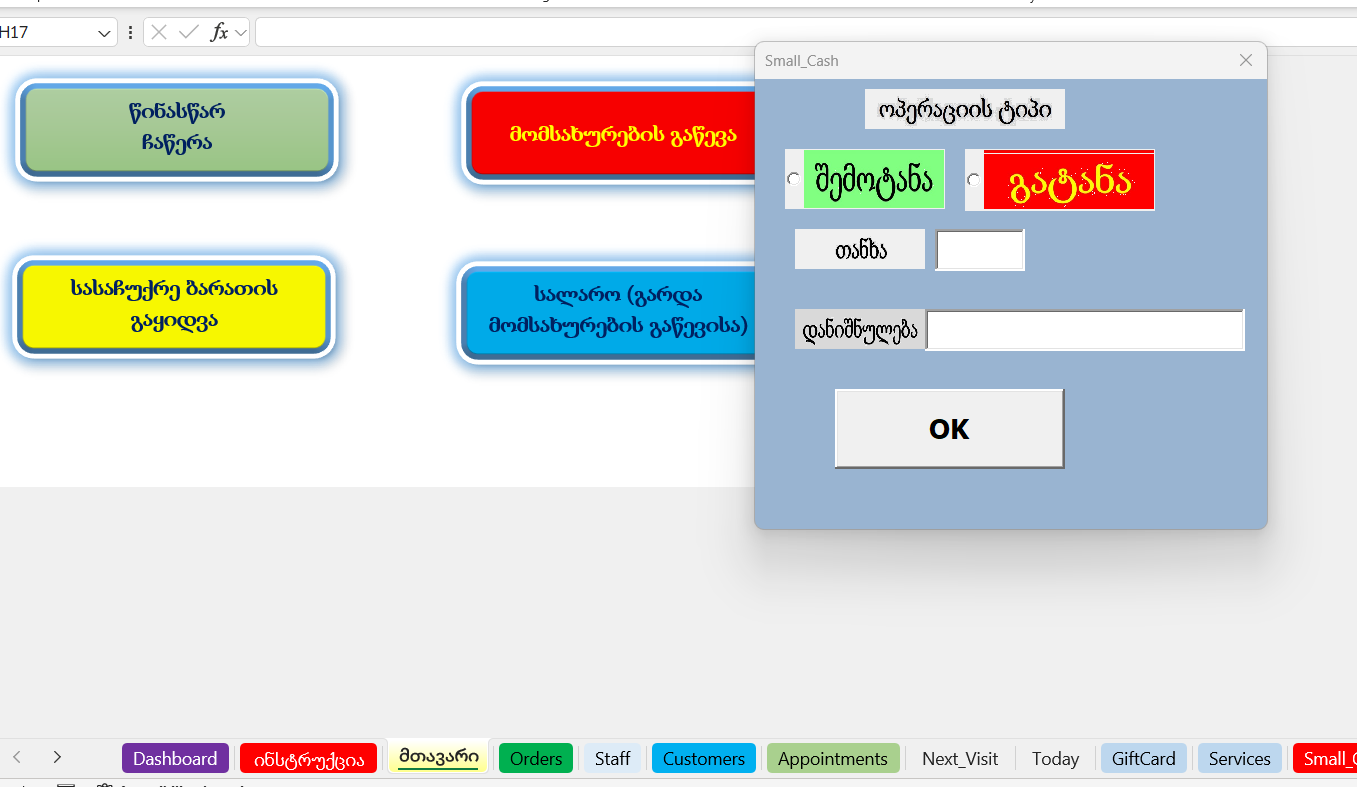
ამ მოდულის გამოყენებით თქვენ შეგიძლიათ აკონტროლოთ სალაროში თანხის შეტანა და გატანა. ფანჯარაში შეგყავთ შემდეგი ინფორმაცია:
- ოპერაციის ტიპი – თანხის შეტანაა თუ გატანა
- თანხა
- დანიშნულება
ბოლოს დააჭირეთ ღილაკს “დადასტურება”
შეყვანილი ინფორმაცია ავტომატურად აისახება შიტზე Cashier

ავანსის გაცემა
ამ მოდულის გამოყენებით თქვენ შეგიძლიათ აკონტროლოთ სალაროდან თანამშრომელზე ავანსის გაცემა. ფანჯარაში შეგყავთ შემდეგი ინფორმაცია:
- თანამშრომელი
- თანხა
- კომენტარი
ბოლოს დააჭირეთ ღილაკს “დადასტურება”
შეყვანილი ინფორმაცია ავტომატურად აისახება შიტზე Cashier
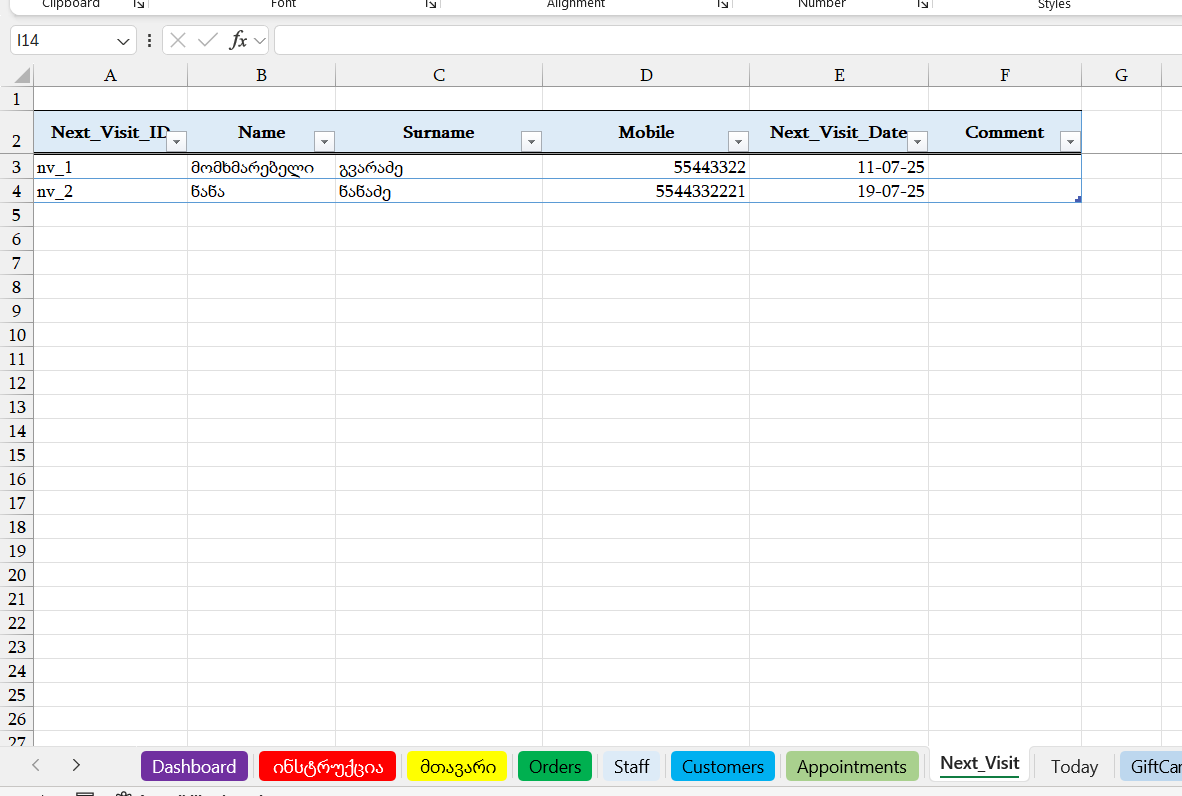
წინასწარ ჩაწერების კონტროლი – Next Appointments
ამ შიტზე თქვენ შეგიძლიათ ნახოთ კონკრეტულ დღეს არსებული ჩაწერები, ასევე მიმდინარე დღეს არსებული ჩაწერები.

📊 ანალიტიკის გვერდები
ანალიტიკის შეტებით თქვენ შეგიძლით ნახოთ როგორც პროდუქტების მიხედვით ჯამურად მიღებული შემოსავალი ასევე ყველაზე მეტად გაყიდული მომსახურებები, დღის, კვირის, თვის ჭრილში.
ეს ყველაფერი გეხმარებათ მარტივად და ეფექტურად გაანალიზოთ, რა მუშაობს საუკეთესოდ თქვენს სალონში.
💵 ფინანსური მოდული

შემოსავლებისა და ხარჯების მონაცემები ინახება შიტებში Cashier, Total_Cash და ფინანსური შედეგები.
პროგრამა აჯამებს ნაღდი ფულის მოძრაობას და გაწვდით მოკლე ანალიზს თვეების ჭრილში.
🔒 უსაფრთხოება
პროგრამის კოდი დაცულია პაროლით, რაც გამორიცხავს არასასურველ ცვლილებებს ფუნქციონალში.
ფინანსური მონაცემების შეცვლისგან დაცვისთვის, შესაძლებელია დამატებითი ბლოკირებების დაყენებაც.